Создание базы данных
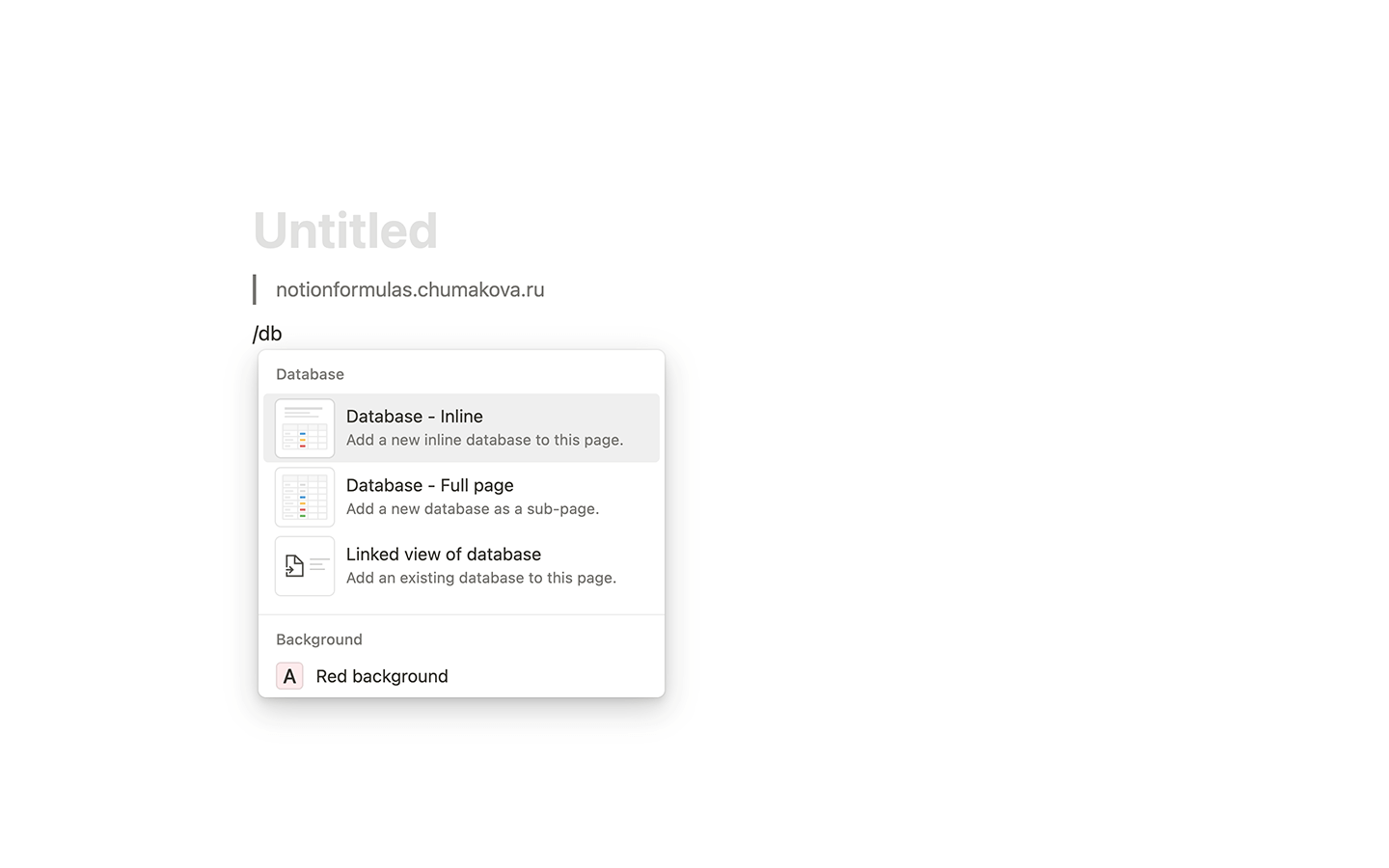
Для создания новой базы данных воспользуйтесь быстрой командой /db.
Выберите способ встраивания базы данных – Inline (блок текущей страницы) или Full page (полностраничная база данных). Способ встраивания никак не влияет на работу формул.
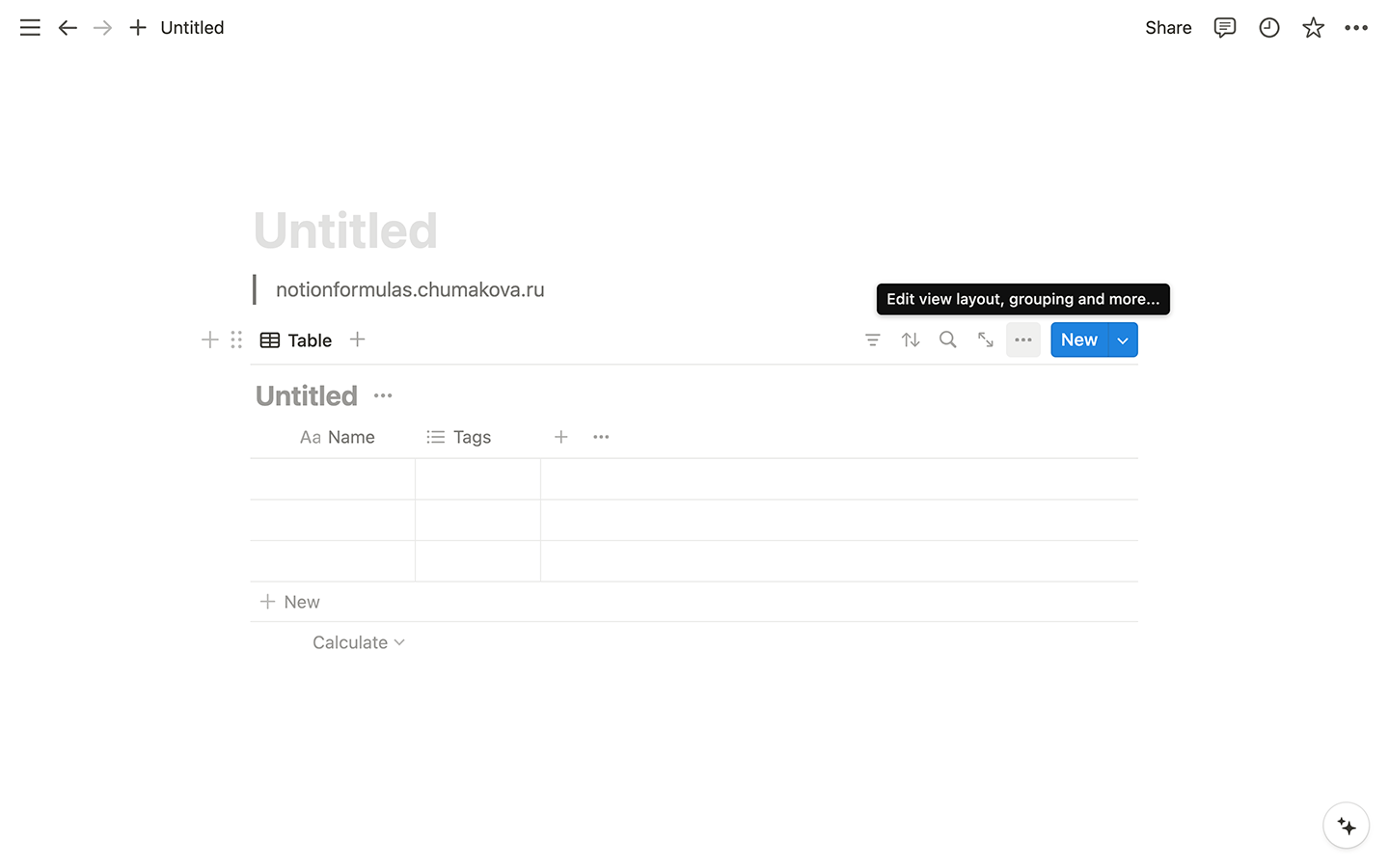
Перейдите в настройки представления базы данных (Layout). Для этого наведите курсор мыши на созданную базу данных – в правом верхнем углу базы данных появится меню. Нажмите на три точки слева от синей кнопки New.
В открывшейся справа панели нажмите на Layout. Убедитесь, что для базы данных создано табличное представление (Table) – оно должно быть выделено синим цветом.
Начинать знакомство с формулами Notion рекомендуется с табличного представления. Логика работы формул в других представлениях не всегда очевидна.

TableTable – справочник формул Notion 2.0 с примерами
1440
900
Чтобы закрыть панель настроек представления базы данных, нажмите на крестик в правом верхнем углу панели или кликните по любой области страницы вне панели.
Хотите чувствовать себя в Notion как рыба в воде?
Подпишитесь на канал автора сайта «Формулы Notion 2.0» с обзорами новых функций, советами начинающим и продвинутым пользователям, шаблонами, видеоуроками и эксклюзивными формулами! Перейти
Добавление свойства (столбца) Formula
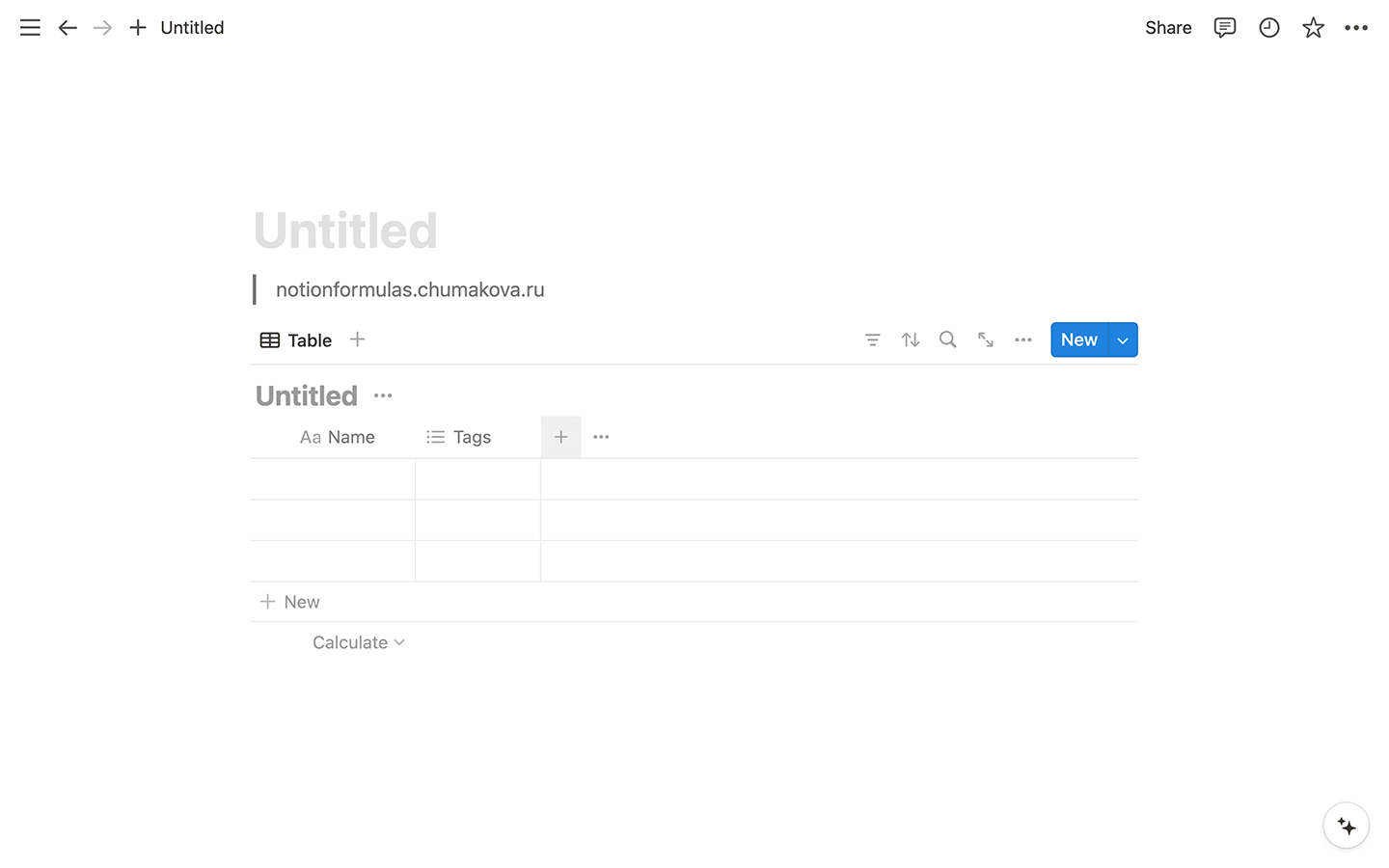
Для добавления нового свойства (столбца) нажмите на плюс в шапке таблицы справа от автоматически добавленного свойства (столбца) Tags.
В открывшейся справа панели выбора типа свойства найдите пункт Formula и кликните по нему.
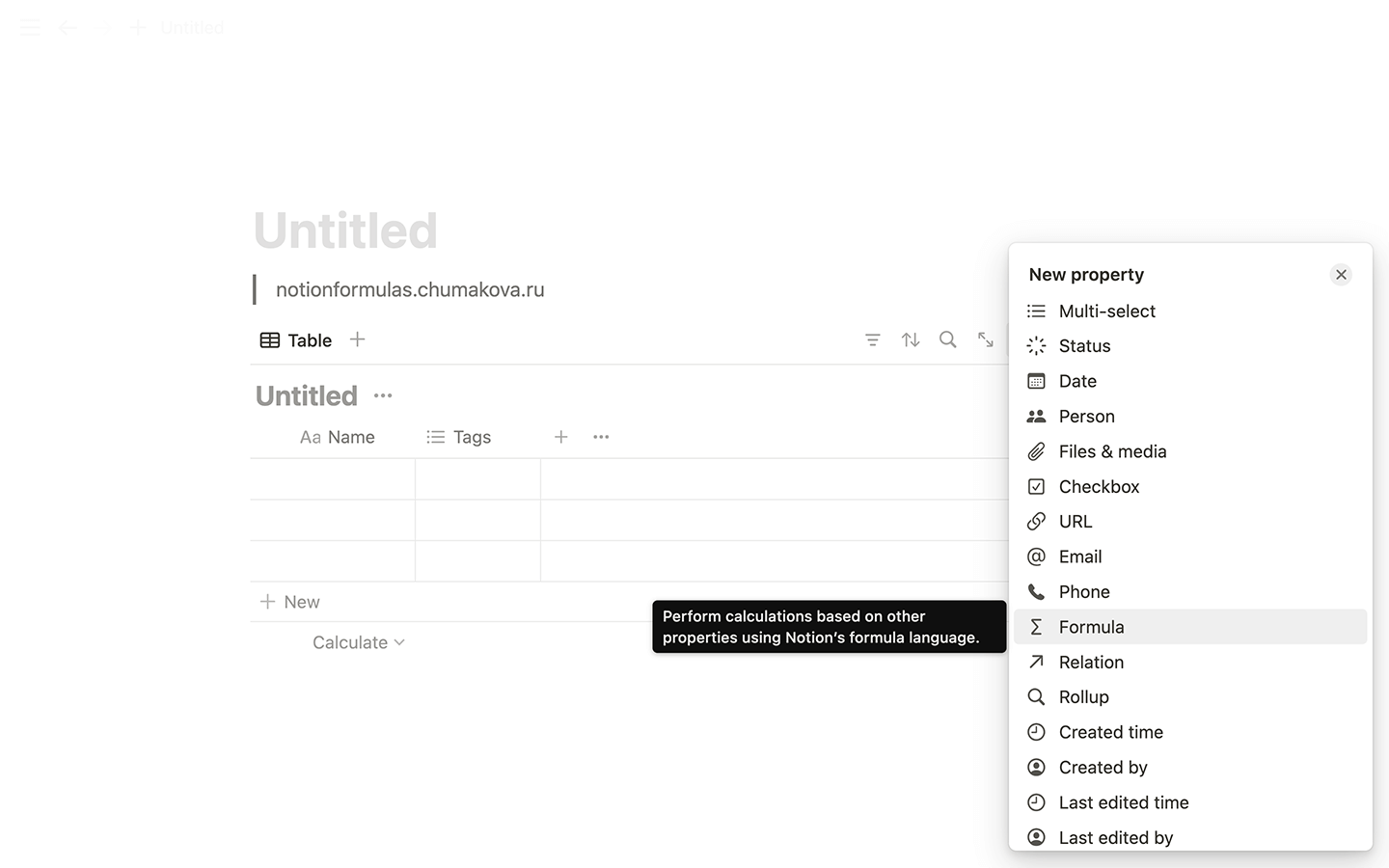
FormulaFormula – справочник формул Notion 2.0 с примерами
1440
900
Введите название свойства.
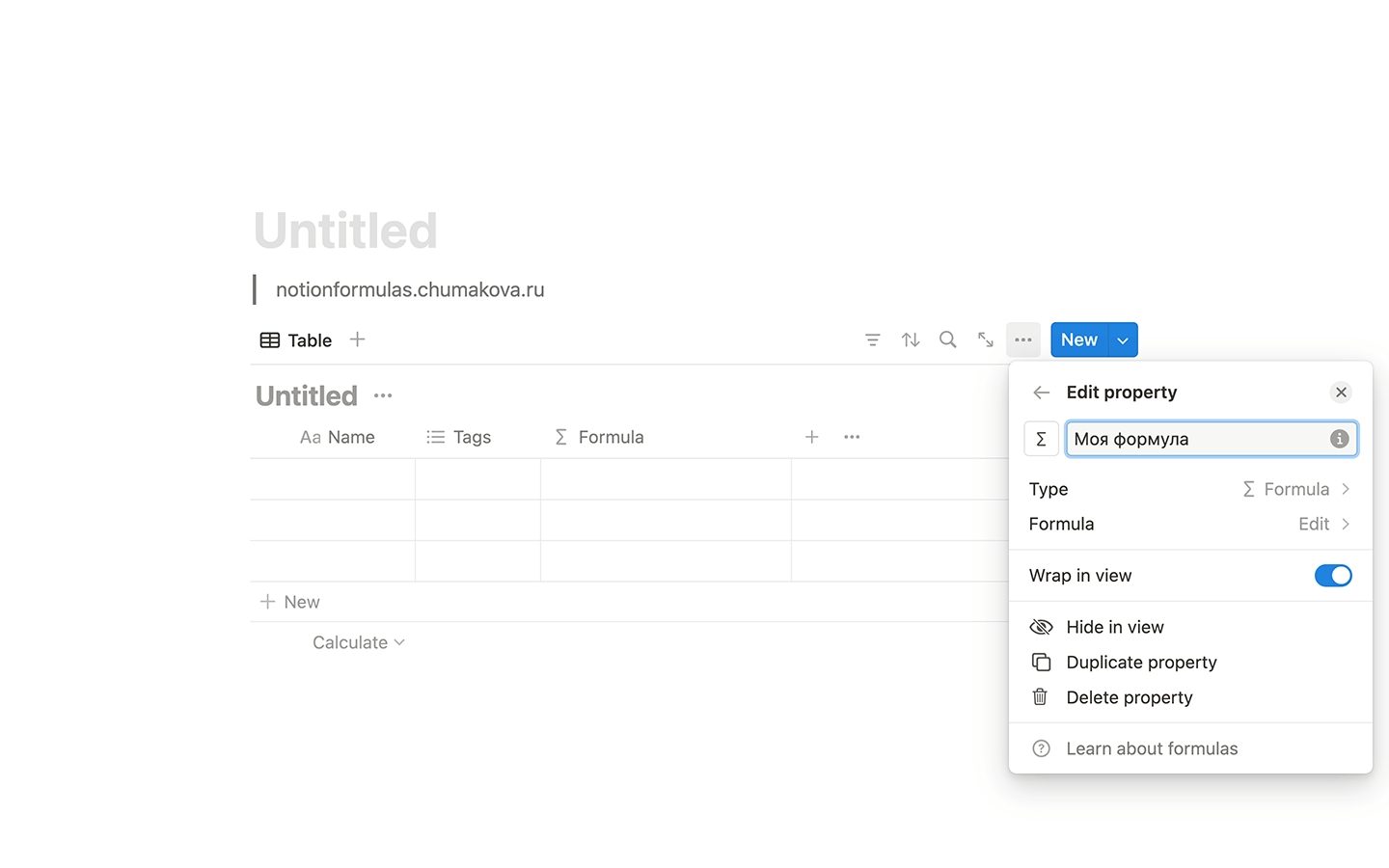
Formula названияFormula названия – справочник формул Notion 2.0 с примерами
1440
900
Чтобы вернуться к базе данных, нажмите на крестик в правом верхнем углу панели или кликните по любой области страницы вне панели.
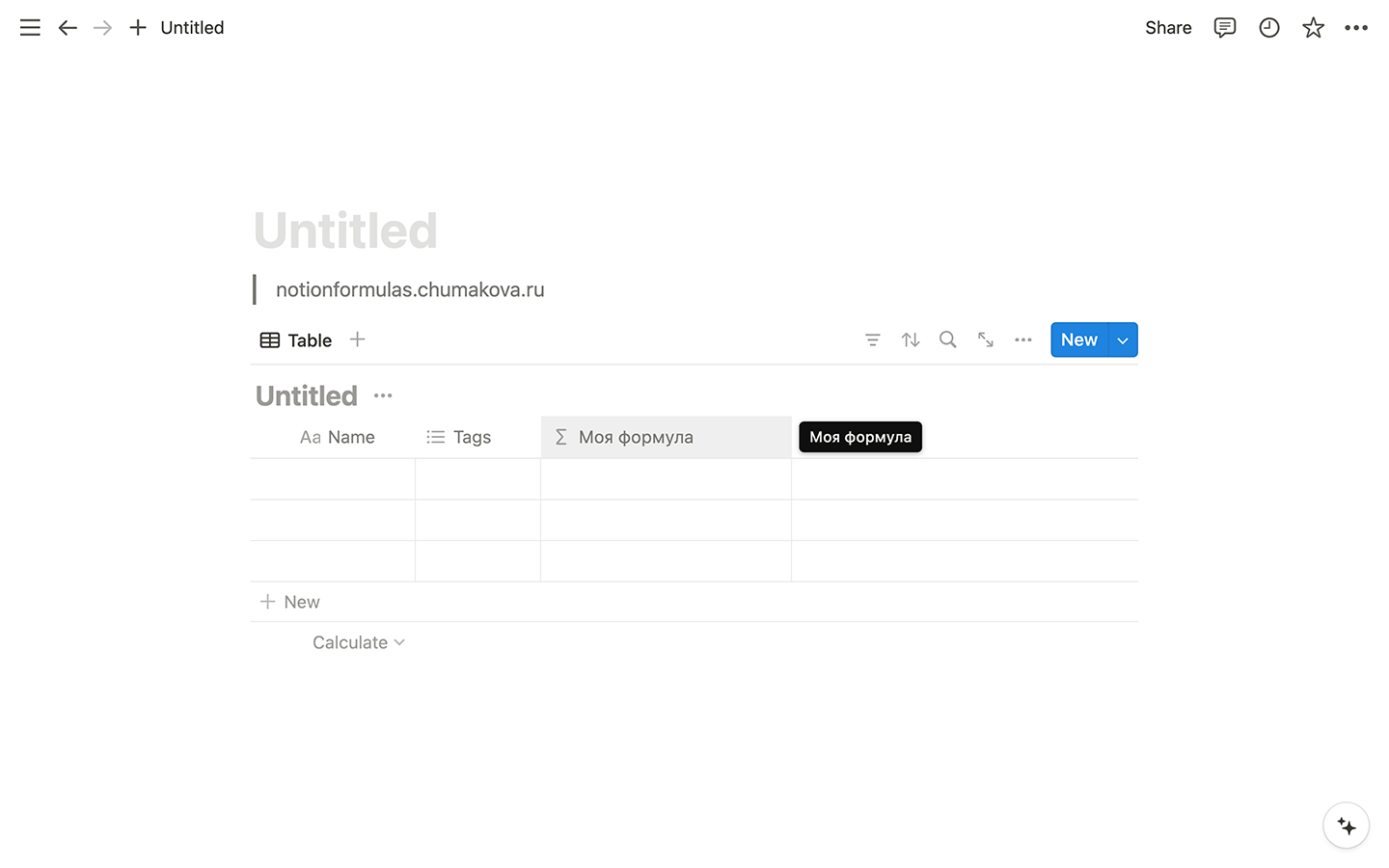
Formula созданоFormula создано – справочник формул Notion 2.0 с примерами
1440
900
Свойство создано, теперь можно переходить к добавлению формулы.
25 формул Notion на каждый день
Бесплатный шаблон для Notion с подборкой из 25 востребованных формул от автора сайта «Формулы Notion 2.0». Перейти
Работа с окном ввода формулы
Для добавления формул в базу данных Notion разработано специальное диалоговое окно – окно ввода формулы. Есть два способа попасть в его.
Первый способ. Откройте панель настроек свойства (столбца) Formula: кликните по названию свойства (столбца) в шапке таблицы, выберите пункт Edit property.

В открывшейся справа панели настройки свойства нажмите на Edit справа от Formula.
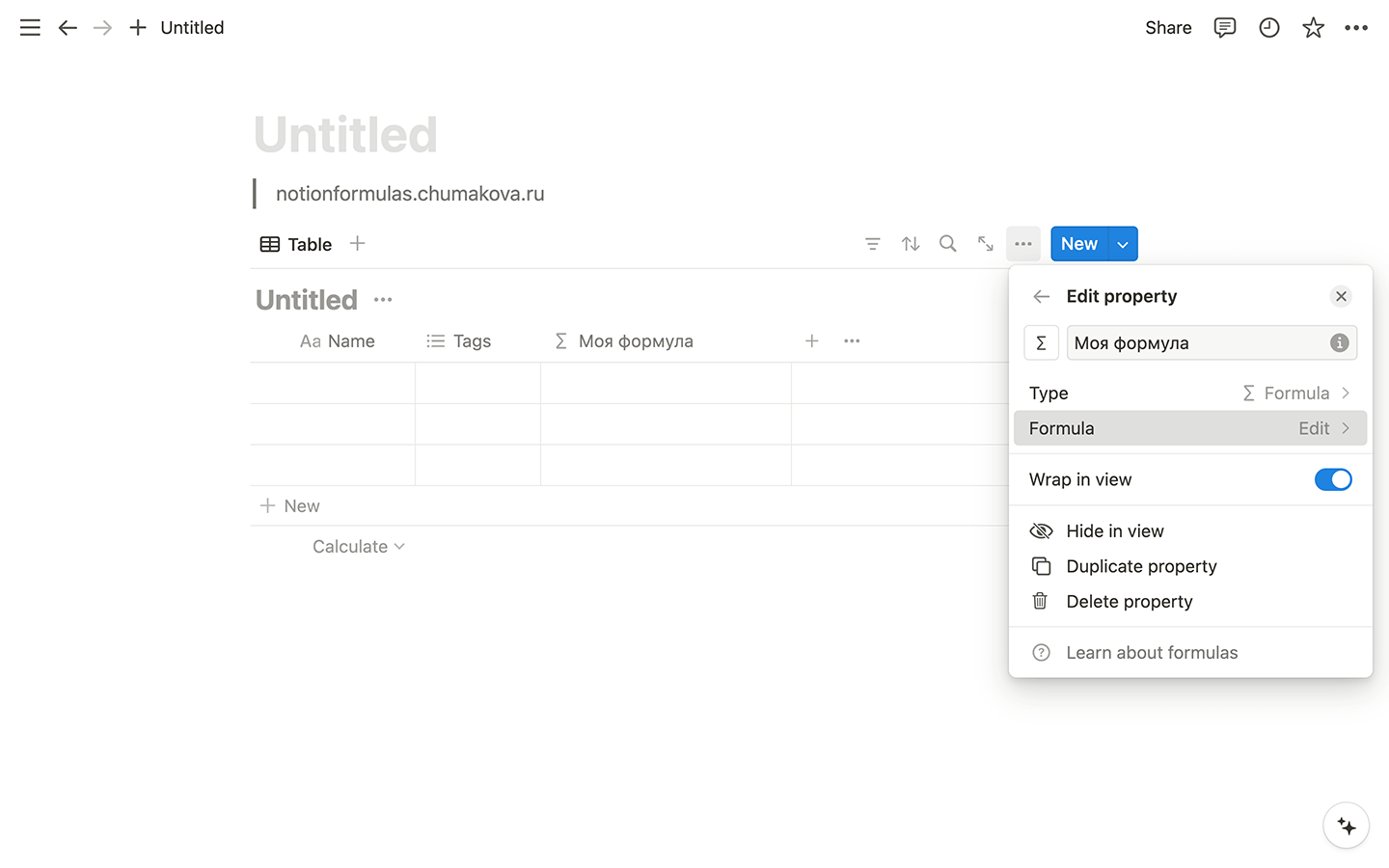
FormulaFormula – справочник формул Notion 2.0 с примерами
1440
900

FormulaFormula – справочник формул Notion 2.0 с примерами
1440
900
Второй способ. Кликните по любой ячейке в столбце Formula.
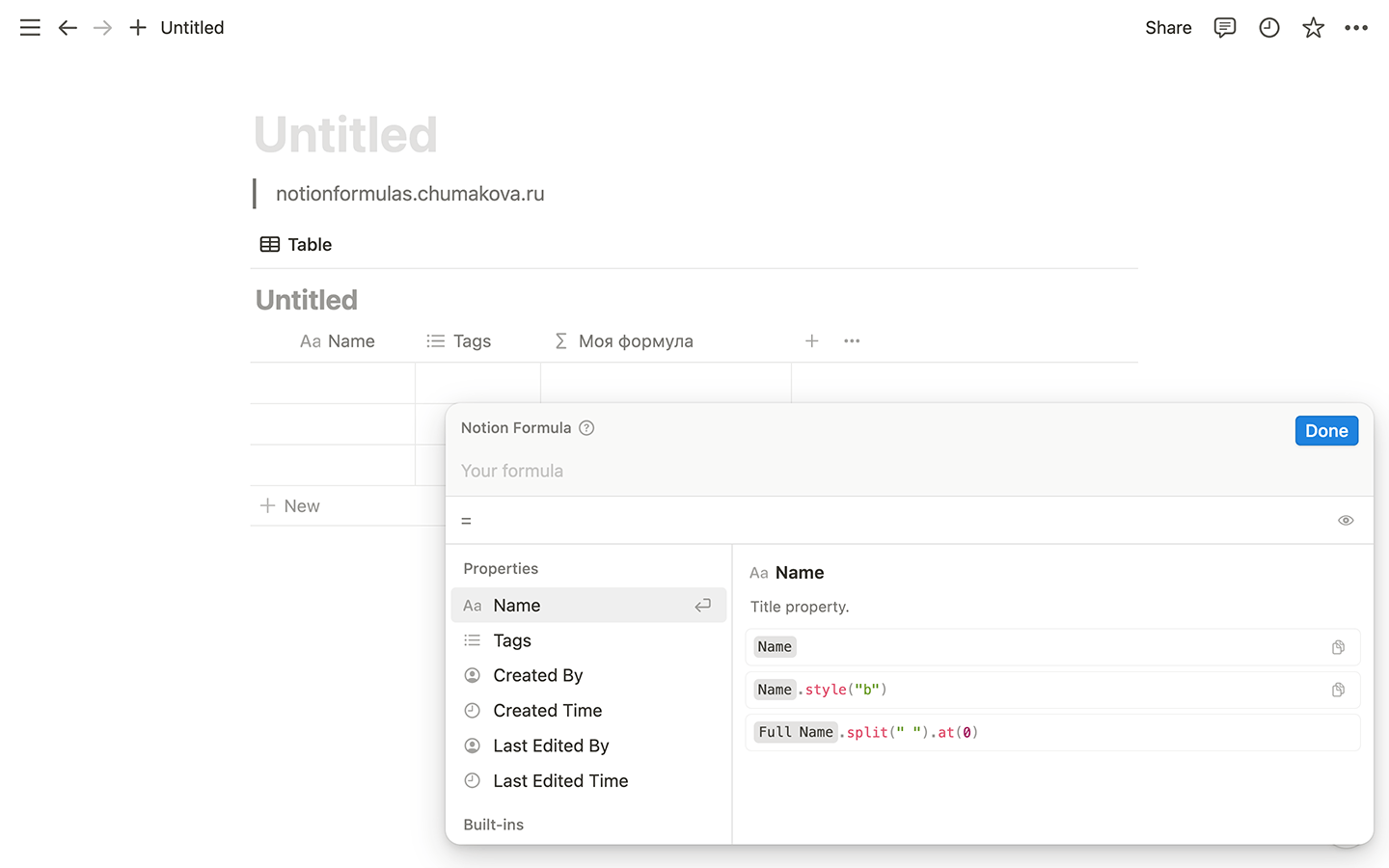
C появлением формул 2.0 окно ввода формулы претерпело значительные изменения. Ниже объясняется назначение элементов интерфейса обновленного окна ввода формулы.
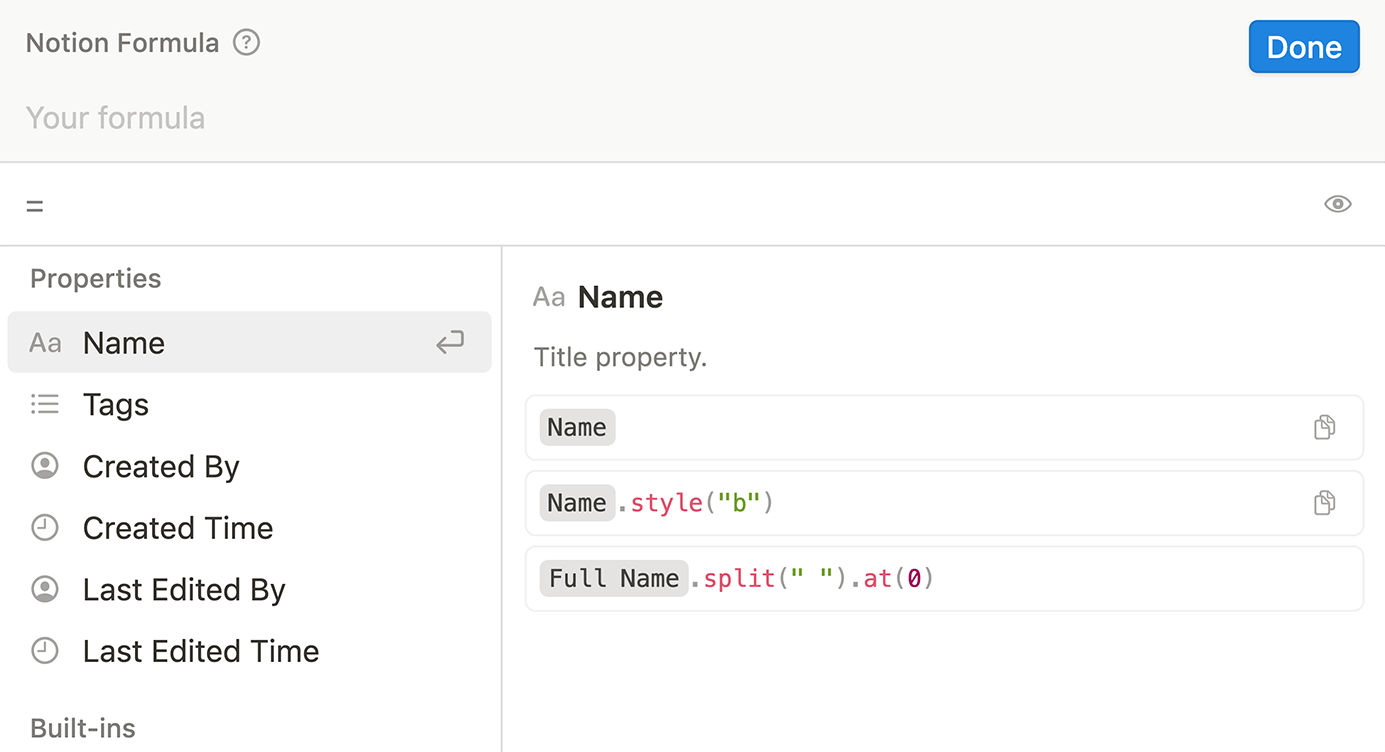
Иконка со знаком вопроса
В левом верхнем углу окна ввода формулы, справа от надписи Notion Formula, находится иконка со знаком вопроса. По нажатии на нее в браузере открывается справка Notion по формулам (на английском языке).
Кнопка отката
В правом верхнем углу, слева от синей кнопки Done, находится кнопка Revert («откатить»). Она появляется, если в код формулы были внесены изменения. Нажатие на кнопку возвращает предыдущий введенный код.
Откат возможен только в процессе редактирования формулы. После сохранения формулы (нажатия на синюю кнопку Done) вернуть код, введенный ранее, не получится. Для отката изменений после сохранения формулы используйте клавиатурное сочетание Command + Z в macOS, Ctrl + Z в Windows.

Revert и Done, поле ввода кода, строка состоянияRevert и Done, поле ввода кода, строка состояния – справочник формул Notion 2.0 с примерами
1385
243
Поле ввода кода
Ниже располагается поле ввода кода (Your formula). В него необходимо поместить курсор и ввести код формулы (вставить из буфера обмена заранее написанный).
Отличия поля ввода кода нового поколения:
- улучшенная подсветка кода;
- поддержка спецсимволов, включая перевод строки (
Shift + Returnв macOS,Shift + Enterв Windows) и табуляцию (Tab,Shift + Tab); - поддержка блочных комментариев (
/* комментарий */); - выделение ошибок красной волнистой линией;
- конвертация функции prop в динамическую ссылку на свойство (столбец) и обратно (при копировании кода формулы в буфер обмена и вставке в редактор кода Notion).
Строка состояния
Под полем ввода кода располагается строка состояния. Если в коде нет ошибок, в строке состояния отображается предпросмотр вывода формулы (без переноса строк). Если ошибки есть, в строке состояния указывается, какие, а также приводятся позиции ошибок в коде.
Справа в строке состояния находится иконка в форме глаза. Нажатие на нее выводит тип данных, получаемый в результате срабатывания написанной формулы.
Сайдбар слева
Под строкой состояния в левой части окна находится сайдбар. Сайдбар разбит на четыре секции.
Variables
Список переменных – предопределенных и объявленных пользователем в формуле.
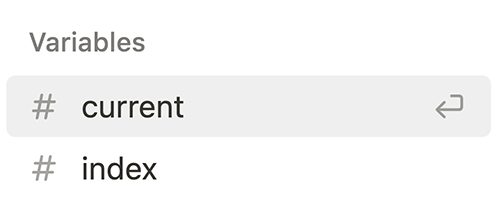
Если в том фрагменте кода, в котором расположен курсор, предопределенные переменные использоваться не могут и в формуле не заданы пользовательские переменные, секция не отображается.
Properties
Cписок всех свойств (столбцов) базы данных, с которыми можно осуществлять манипуляции.
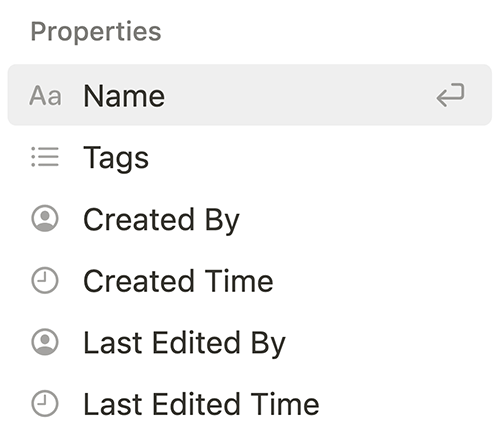
Сюда по умолчанию включены свойства Created By (кем создана запись), Created Time (дата и время создания записи), Last Edited By (кем в последний раз отредактирована запись), Last Edited Time (дата и время последней правки записи). Обращаться к этим свойствам можно прямо из окна ввода формулы, то есть без добавления таких свойств (столбцов) в базу данных.
Built-ins
Встроенное – логические значения и операторы.
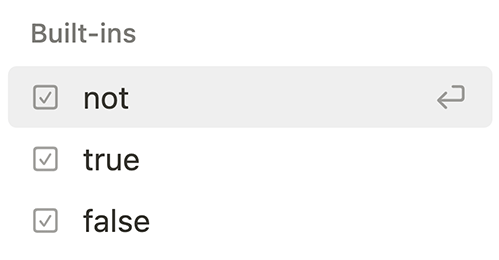
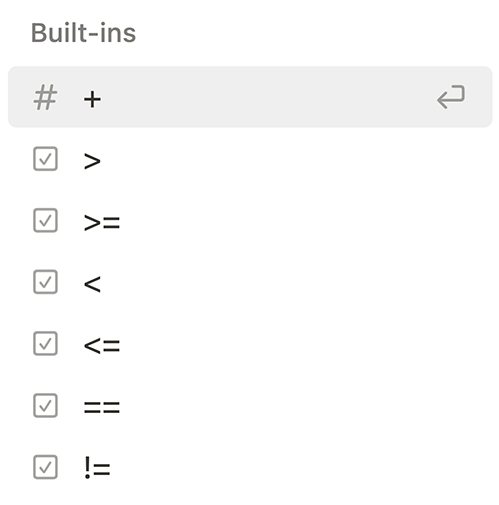
При вводе кода формулы в этой секции может отображаться список математических операторов и операторов сравнения. По неизвестной причине в нем выводятся не все операторы, доступные в формулах Notion.
В ряде случаев секция не отображается.
Functions
Список функций Notion.
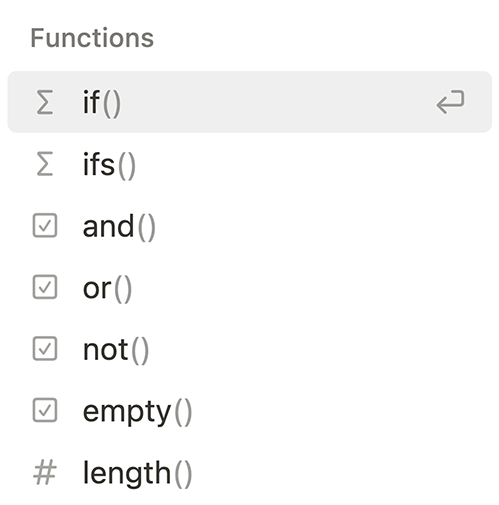
Нажатие на элемент списка в любой из секций сайдбара приводит к тому, что элемент вставляется в поле ввода кода формулы, начиная с той позиции, на которой находился курсор.
Описание и примеры
В правой части окна под строкой состояния располагается краткая справка по компонентам формулы: синтаксис, описание аргументов, примеры, предложения.
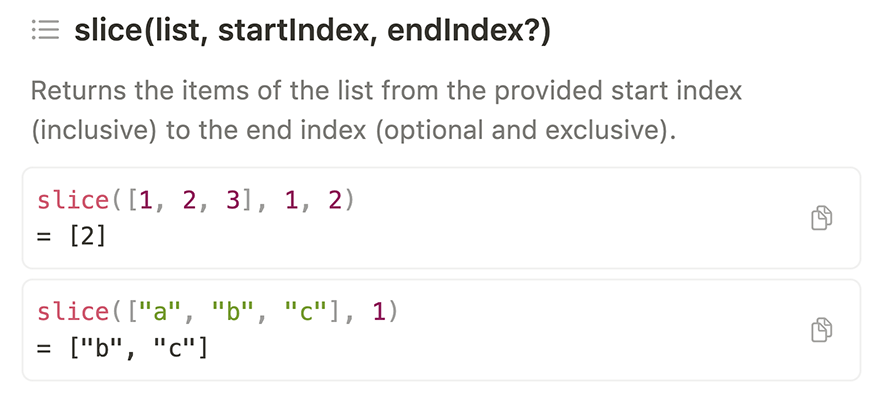
Знак вопроса в схеме функции указывает на то, что аргумент функции, после которого он стоит, является необязательным. Если этот аргумент не ввести, в строке состояния не появится сообщение об ошибке.
Справа от большинства примеров есть иконка, нажатие на которую копирует пример в буфер обмена (после копирования можно вставить в поле ввода кода).
Ввод и сохранение формулы
Чтобы ввести формулу, необходимо поставить курсор в поле ввода кода и напечатать код.
По ходу написания кода в строке состояния появляются различные сообщения. Сообщения, подсвеченные красным, сигнализируют о наличии ошибок.
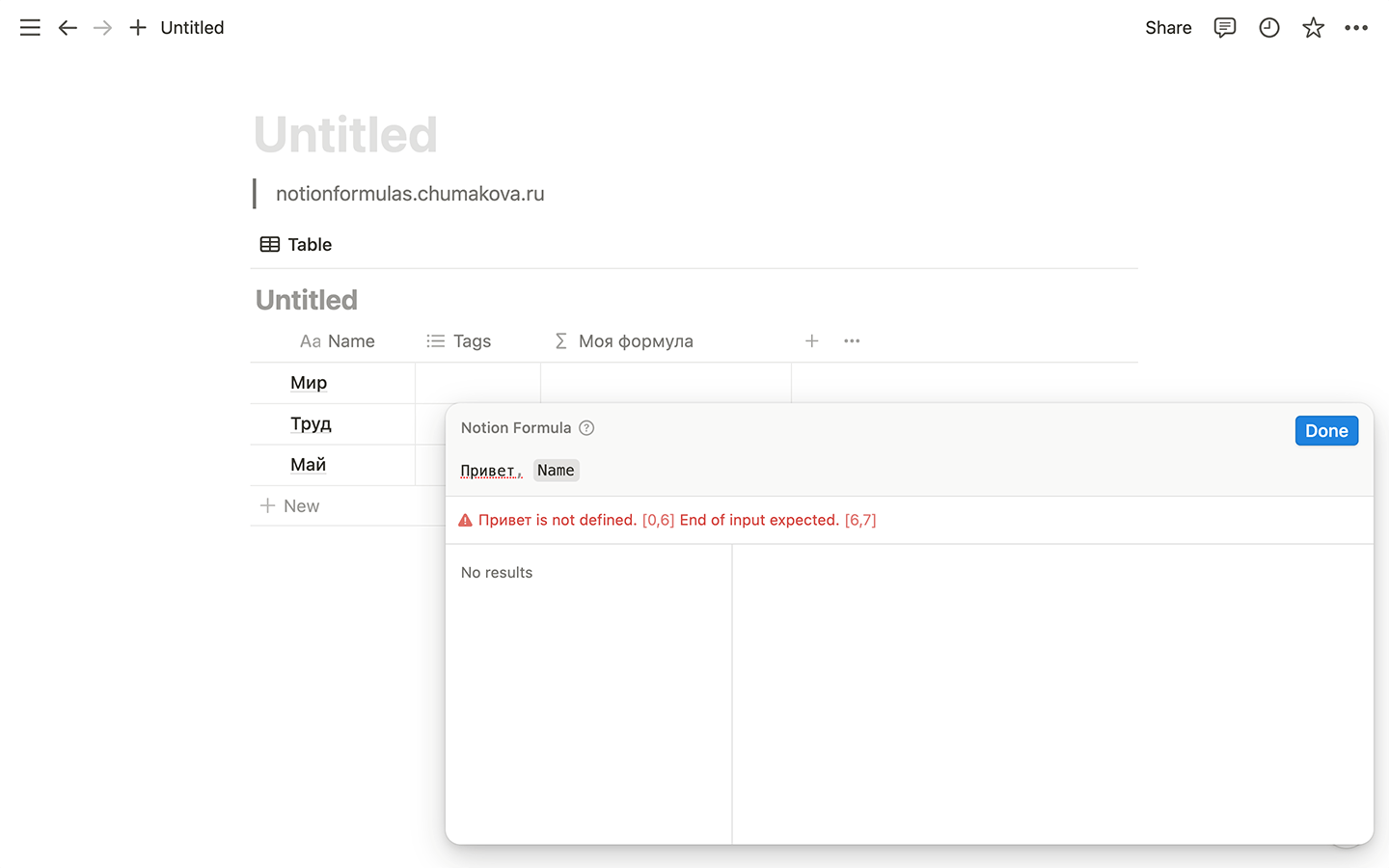
Если окно ввода формулы было открыто нажатием на одну из ячеек столбца и в коде формулы нет ошибок, в строке состояния отображается предпросмотр вывода формулы для данной ячейки.
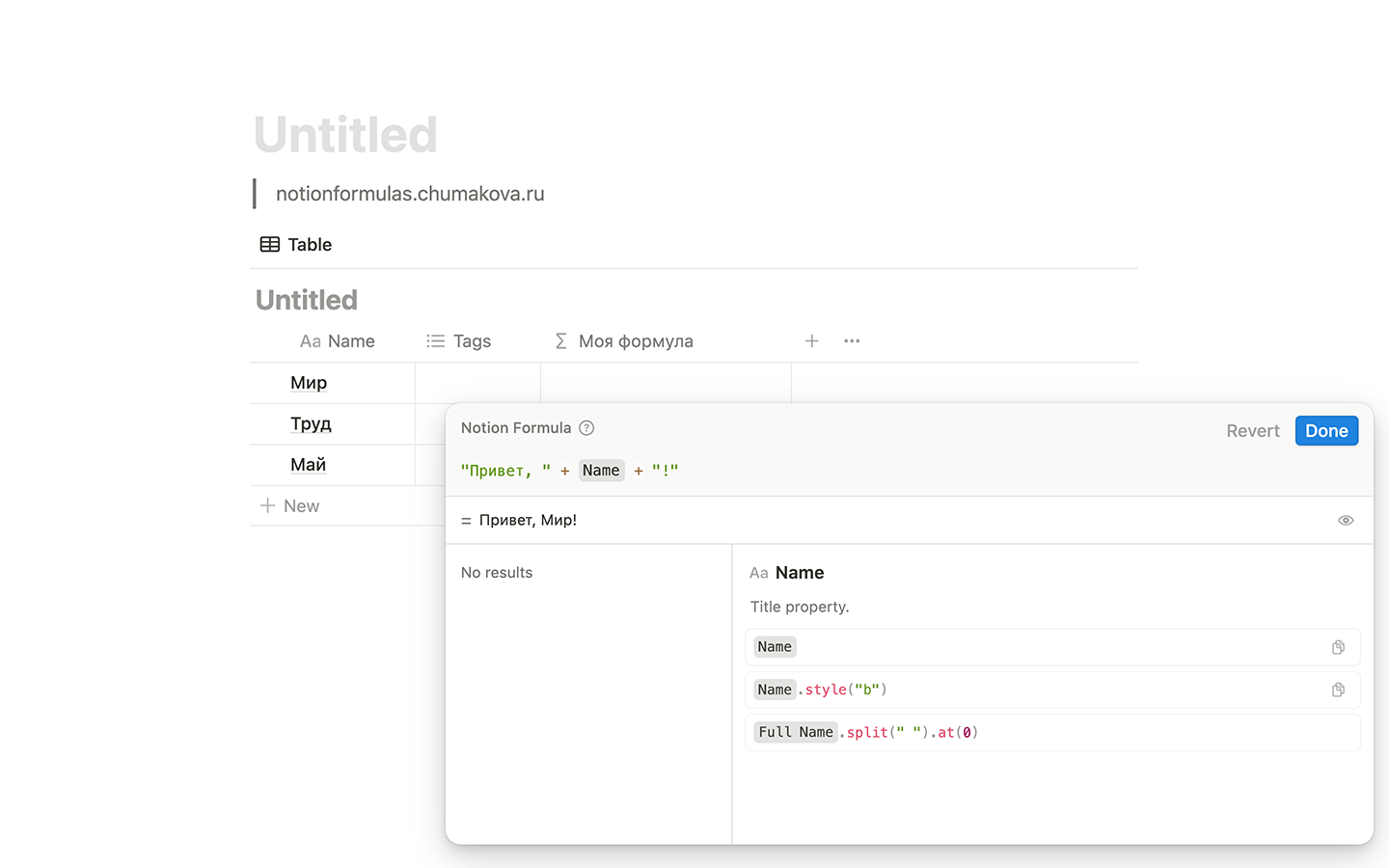
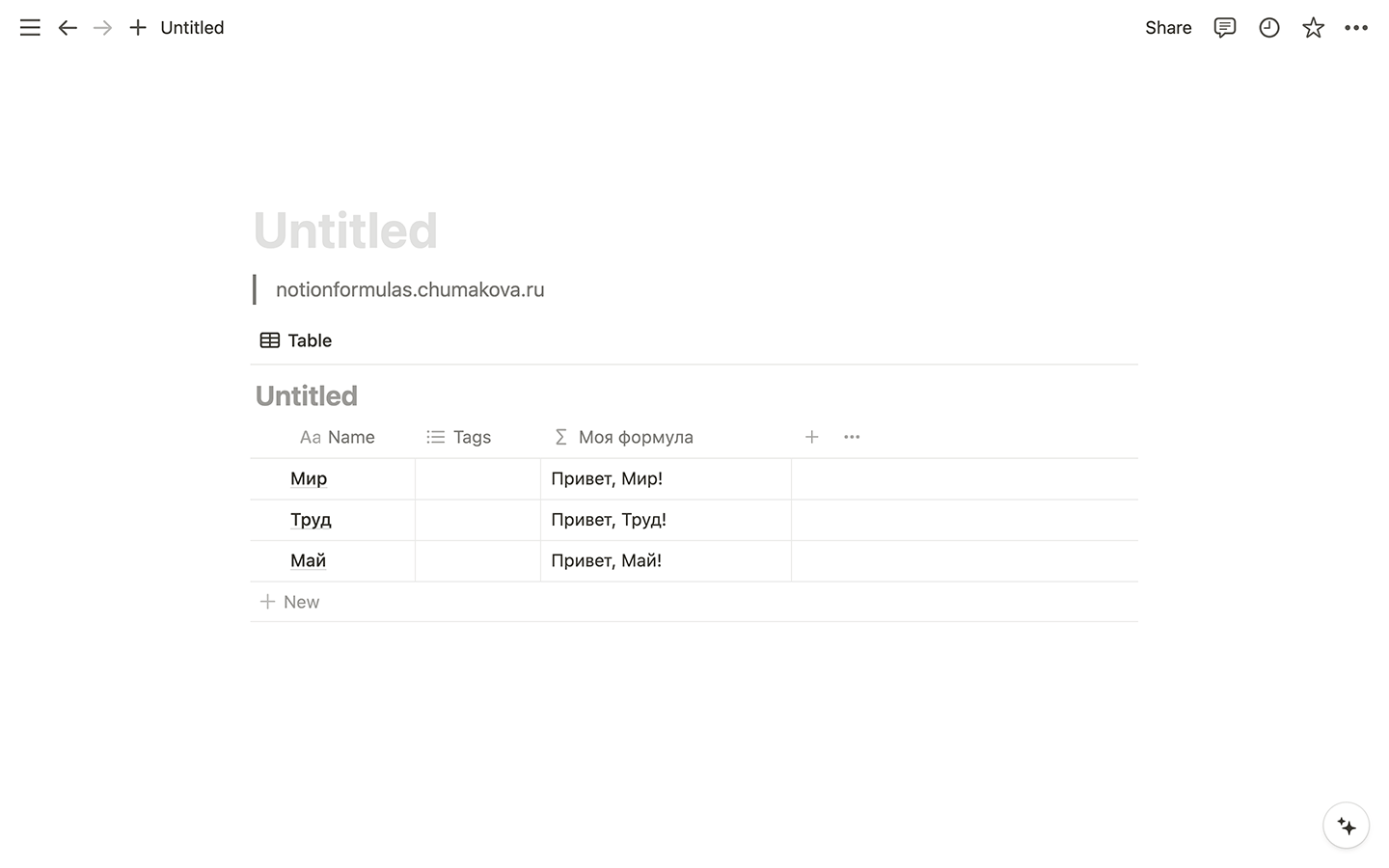
После того, как формула написана, ее нужно сохранить. Для этого необходимо нажать на синюю кнопку Done или воспользоваться клавиатурным сочетанием Command + Return в macOS, Ctrl + Enter в Windows.
FormulaFormula – справочник формул Notion 2.0 с примерами
1440
900
Формулы 2.0 позволяют сохранять введенный код, даже если он содержит ошибки. (Ранее это было невозможно.) Если в формуле обнаружены ошибки, то после ее сохранения в свойстве Formula ничего не выведется (ячейки столбца Formula будут пустыми).
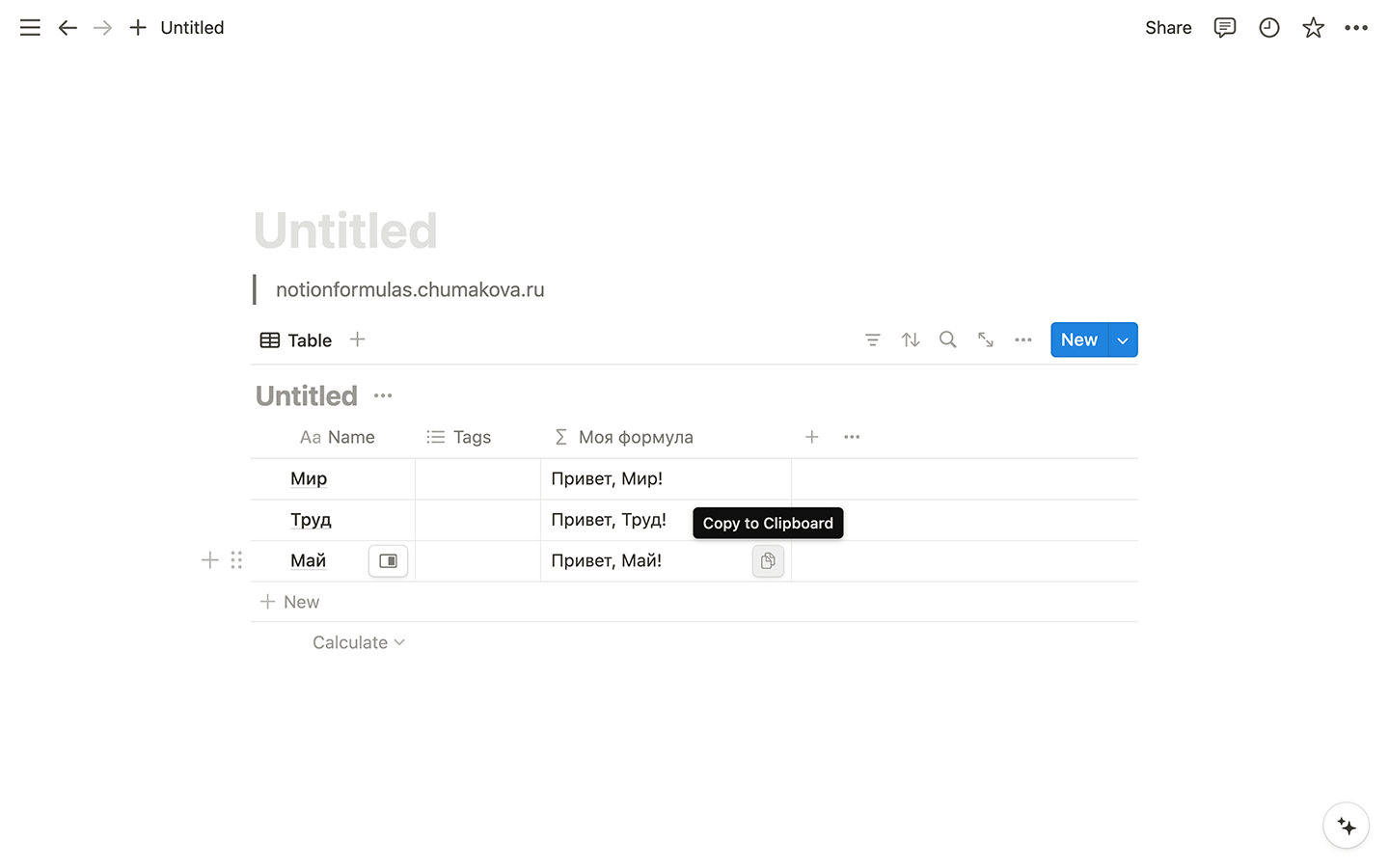
Вывод формулы можно скопировать в буфер бмена. Для этого необходимо навести курсор мыши на нужную ячейку и нажать на появившуюся справа иконку.
FormulaFormula – справочник формул Notion 2.0 с примерами
1440
900
Также можно выделить весь столбец и поместить его содержимое в буфер обмена, воспользовавшись клавиатурным сочетанием Command + C в macOS, Ctrl + C в Windows.
Одно свойство – одна формула
В одно свойство базы данных можно добавить только одну формулу. Она будет единой для всех ячеек столбца. Если в базу данных нужно добавить еще одну формулу, необходимо создать еще одно свойство (столбец) типа Formula.
Несколько формул можно объединить в одну с помощью условных операторов (if, ifs).
Видео «Добавление формулы»