
Принцип работы формул в автоматизациях Notion
Формулы в автоматизациях Notion работают почти так же, как формулы в базах данных. У них тот же синтаксис, они используют те же типы данных, операторы и функции. Однако у формул в автоматизациях иное назначение.
Если формула в свойстве базы данных состоит не из литералов, а берет данные из других свойств, то значение в свойстве Formula – переменное. При изменении значений в свойствах, на которые ссылается формула, вывод формулы обновляется динамически. Таким образом, основная функция формул в свойствах баз данных – обеспечивать актуальность вычислений.
Формулы в автоматизациях предназначены для автозаполнения, то есть для генерации содержимого свойств базы данных, которое является статичным. После срабатывания автоматизации с формулами содержимое свойства не будет меняться. Оно может быть обновлено только путем ручного редактирования свойства или запуска другой автоматизации.
Хотите чувствовать себя в Notion как рыба в воде?
Подпишитесь на канал автора сайта «Формулы Notion 2.0» с обзорами новых функций, советами начинающим и продвинутым пользователям, шаблонами, видеоуроками и эксклюзивными формулами! Перейти
Формулы в кнопках
Формулы Notion можно задействовать в автоматизациях, запускаемых по нажатию на кнопки (доступны на всех тарифах, в том числе, на бесплатном).
Для добавления кнопки на страницу воспользуйтесь быстрой командой /button.

Для добавления кнопки в базу данных нажмите на плюс в шапке табличного представления базы данных и в открывшемся списке выберите тип свойства Button.

Введите название свойства и нажмите на Edit automation.
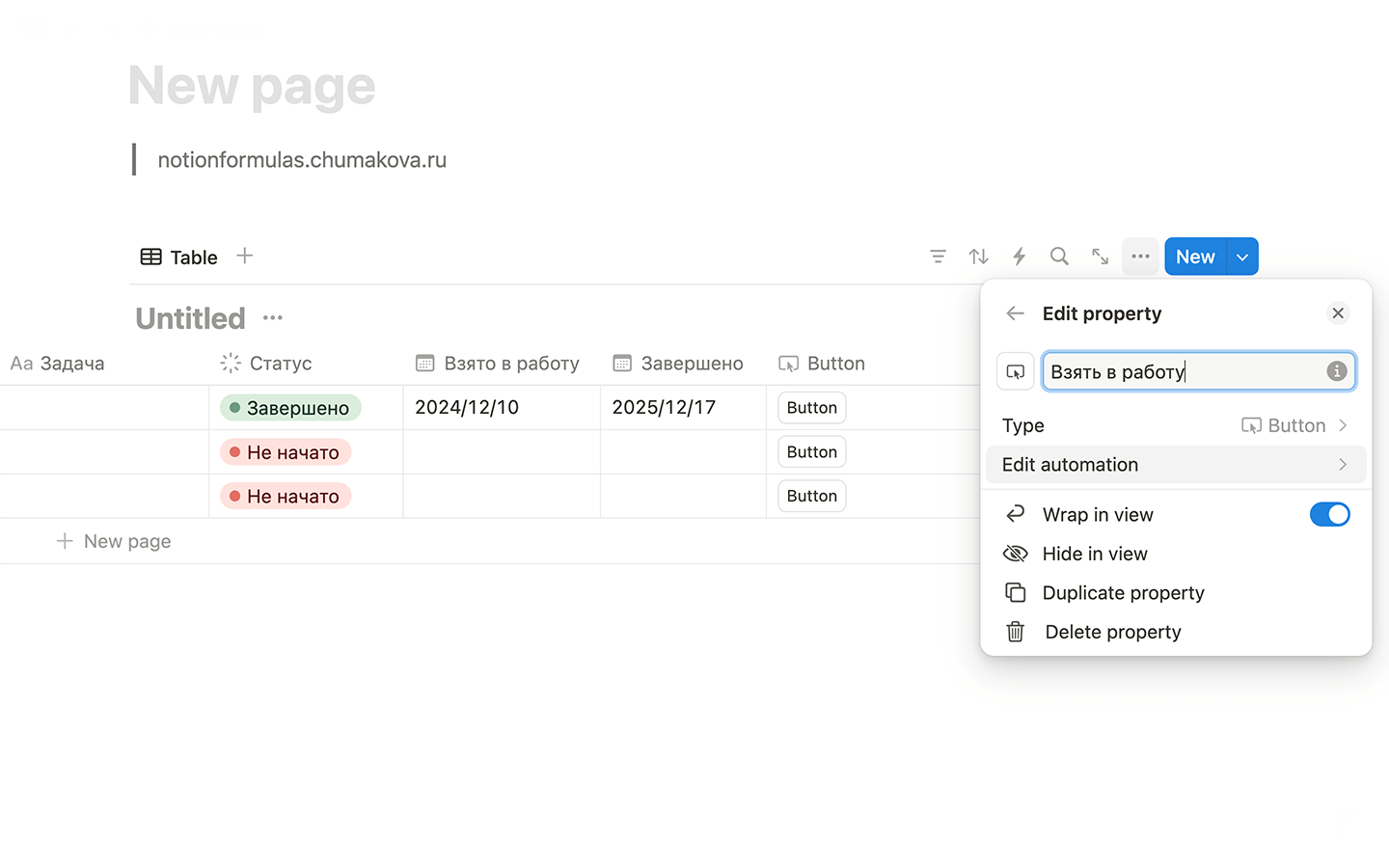
В открывшемся диалоговом окне введите название кнопки, затем нажмите на New action и на Edit property – добавьте свойства, которые нужно заполнить нажатием на кнопку.
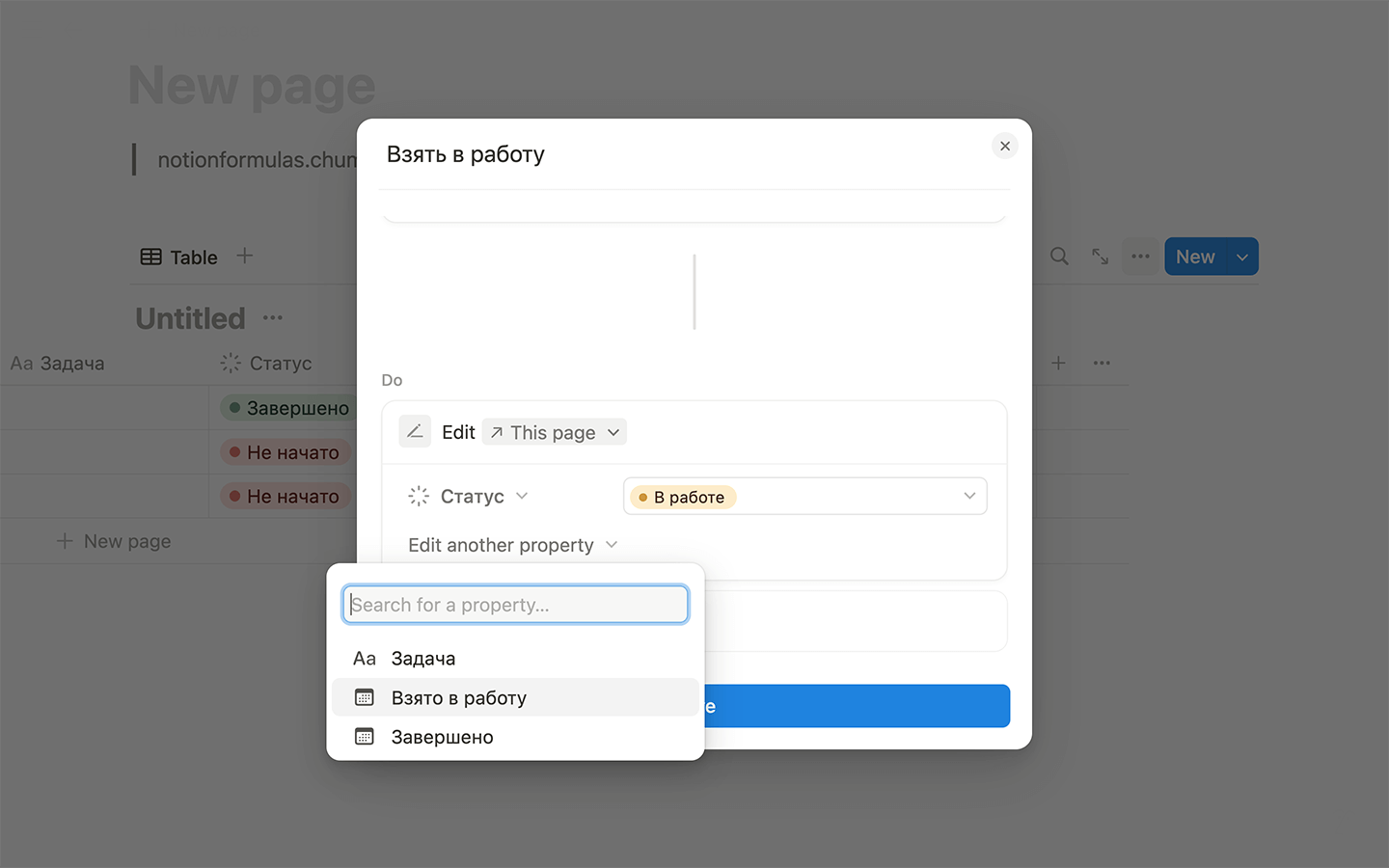
Нажмите на поле с выпадающим списком Select и выберите Custom formula.
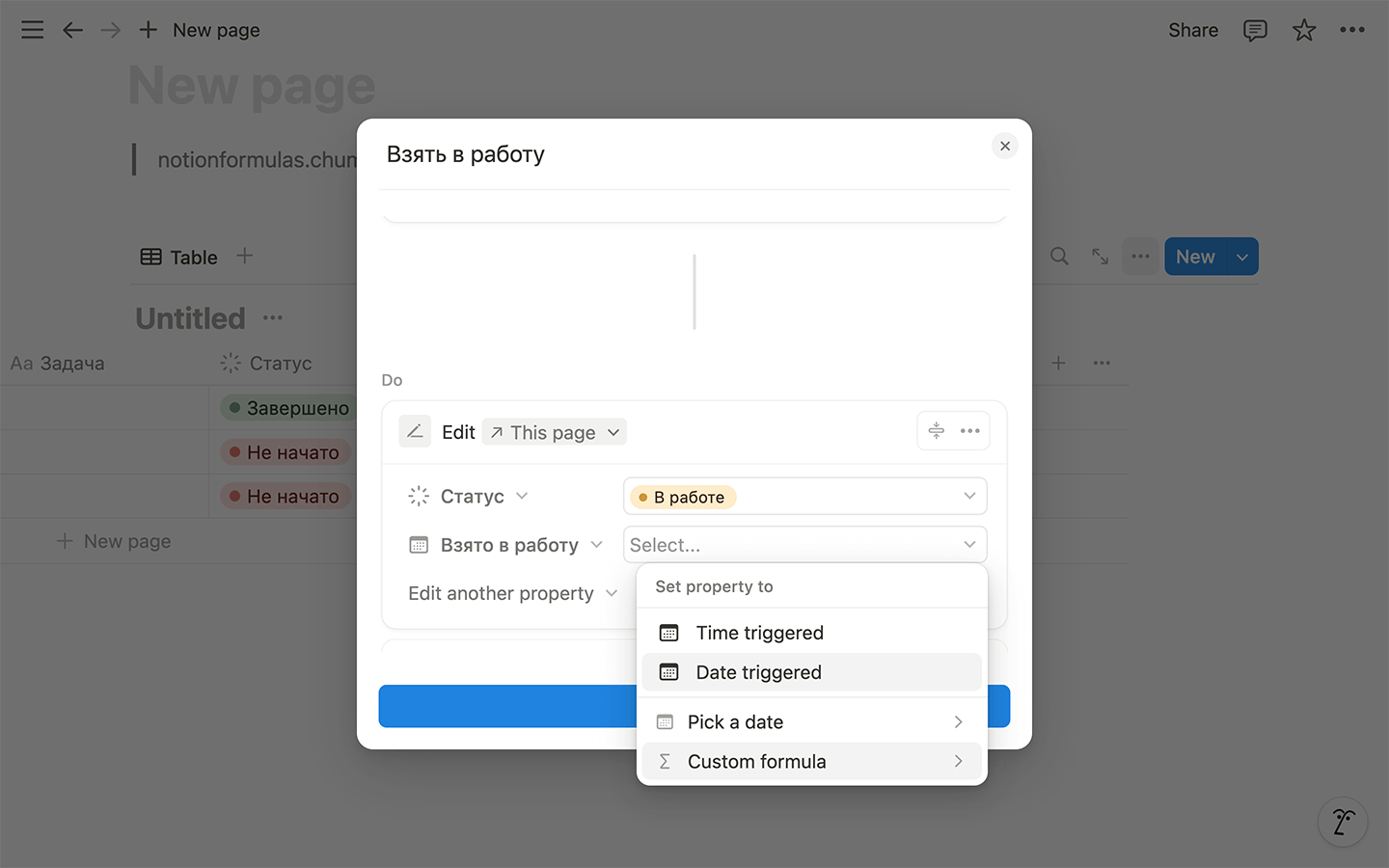
Введите код в поле ввода открывшегося окна редактирования формулы.
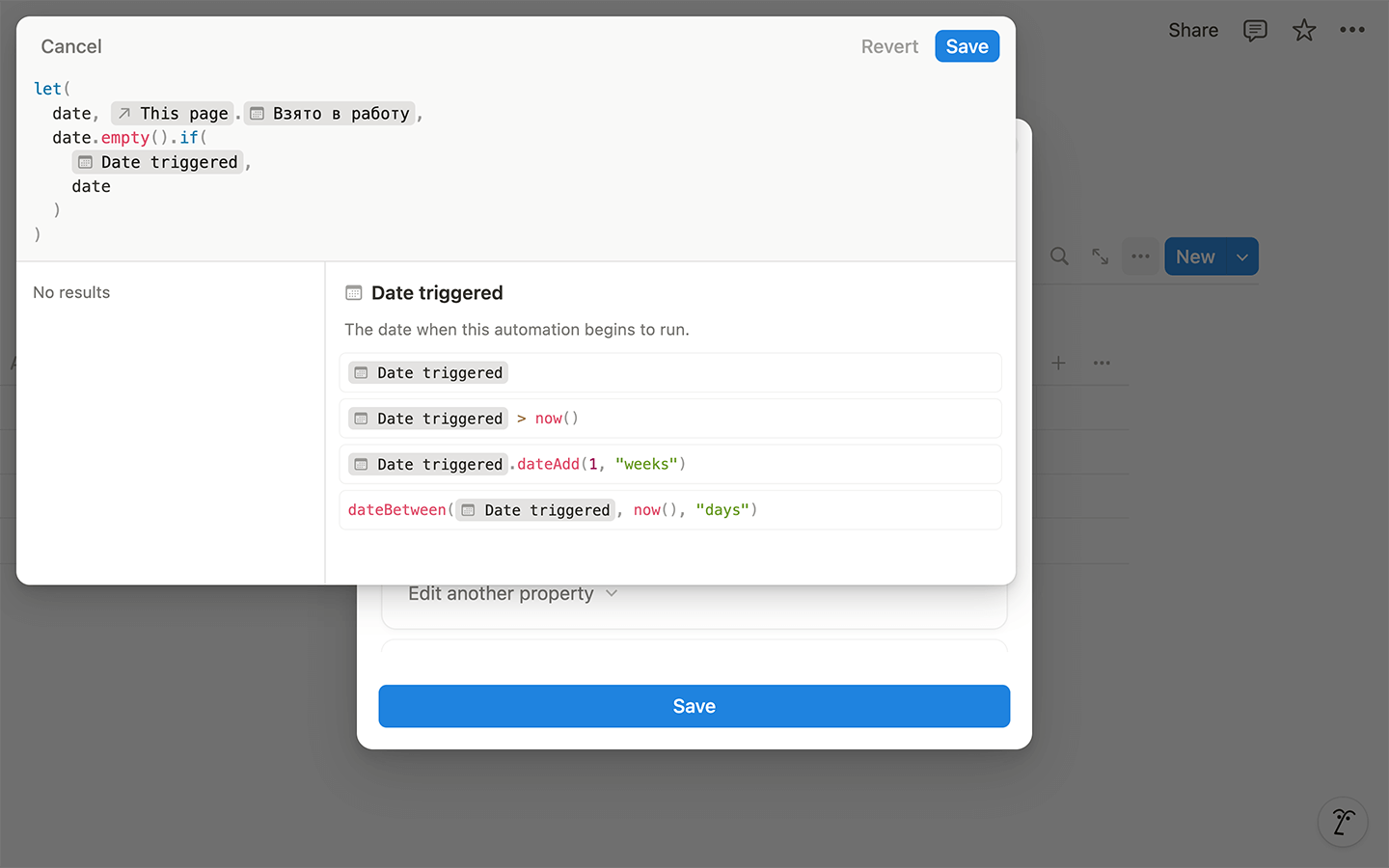
Нажмите на синюю кнопку Save, чтобы сохранить формулу, а затем для сохранения настроек автоматизации.

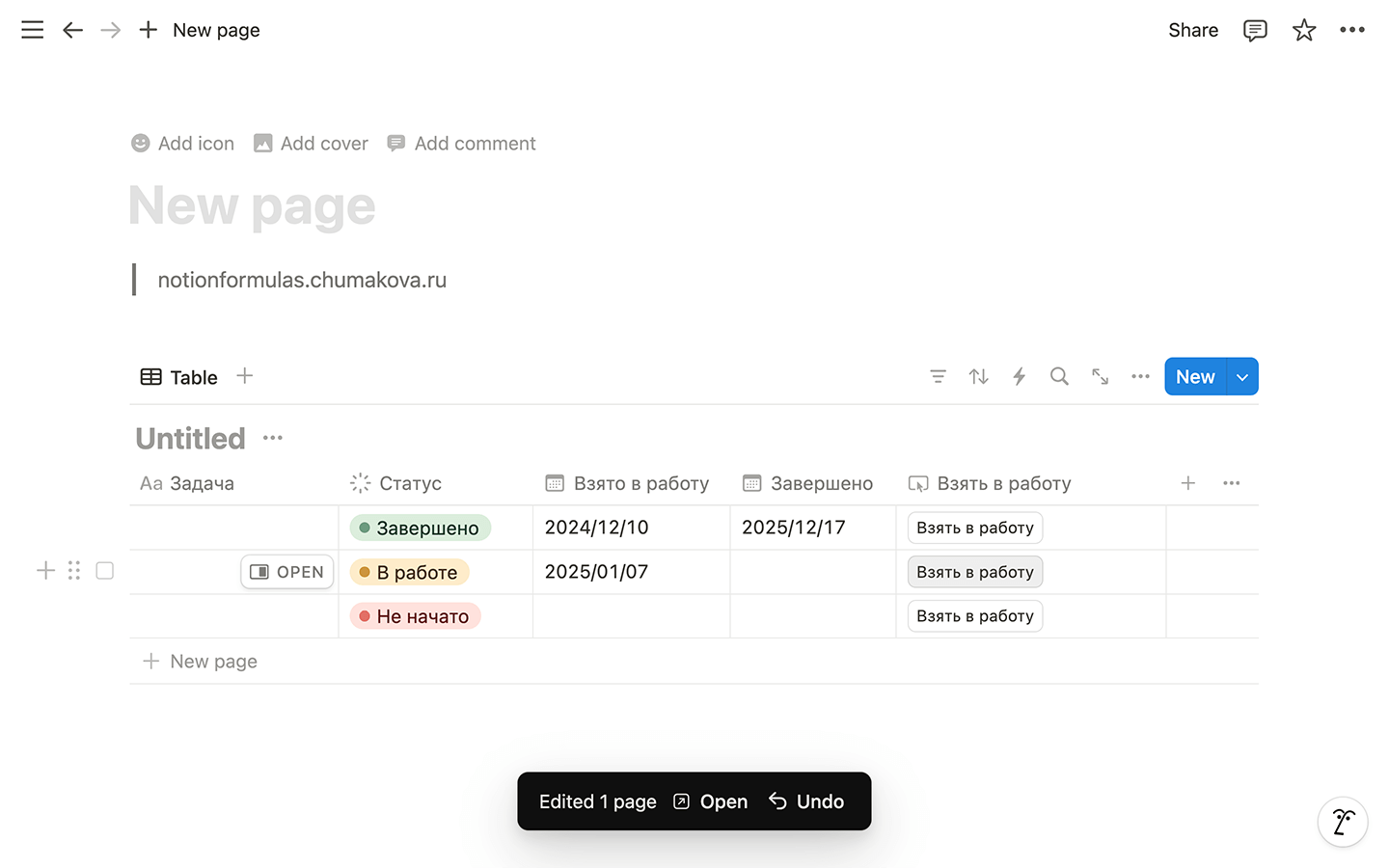
Созданная автоматизация будет запускаться, когда пользователь нажмет на кнопку «Взять в работу» в любой из строк. Автоматизация заменит значение в свойстве (ячейке) «Статус» на «В работе», а также проанализирует содержимое свойства (ячейки) «Взято в работу». Если оно окажется пустым, то проставит в свойстве (ячейке) текущую дату, если нет – сохранит ранее проставленную.
25 формул Notion на каждый день
Бесплатный шаблон для Notion с подборкой из 25 востребованных формул от автора сайта «Формулы Notion 2.0». Перейти
Формулы в триггерных автоматизациях
Формулы Notion можно задействовать в триггерных автоматизациях (доступны только на платных тарифах).
Нажмите на иконку «молния» слева от синей кнопки New.
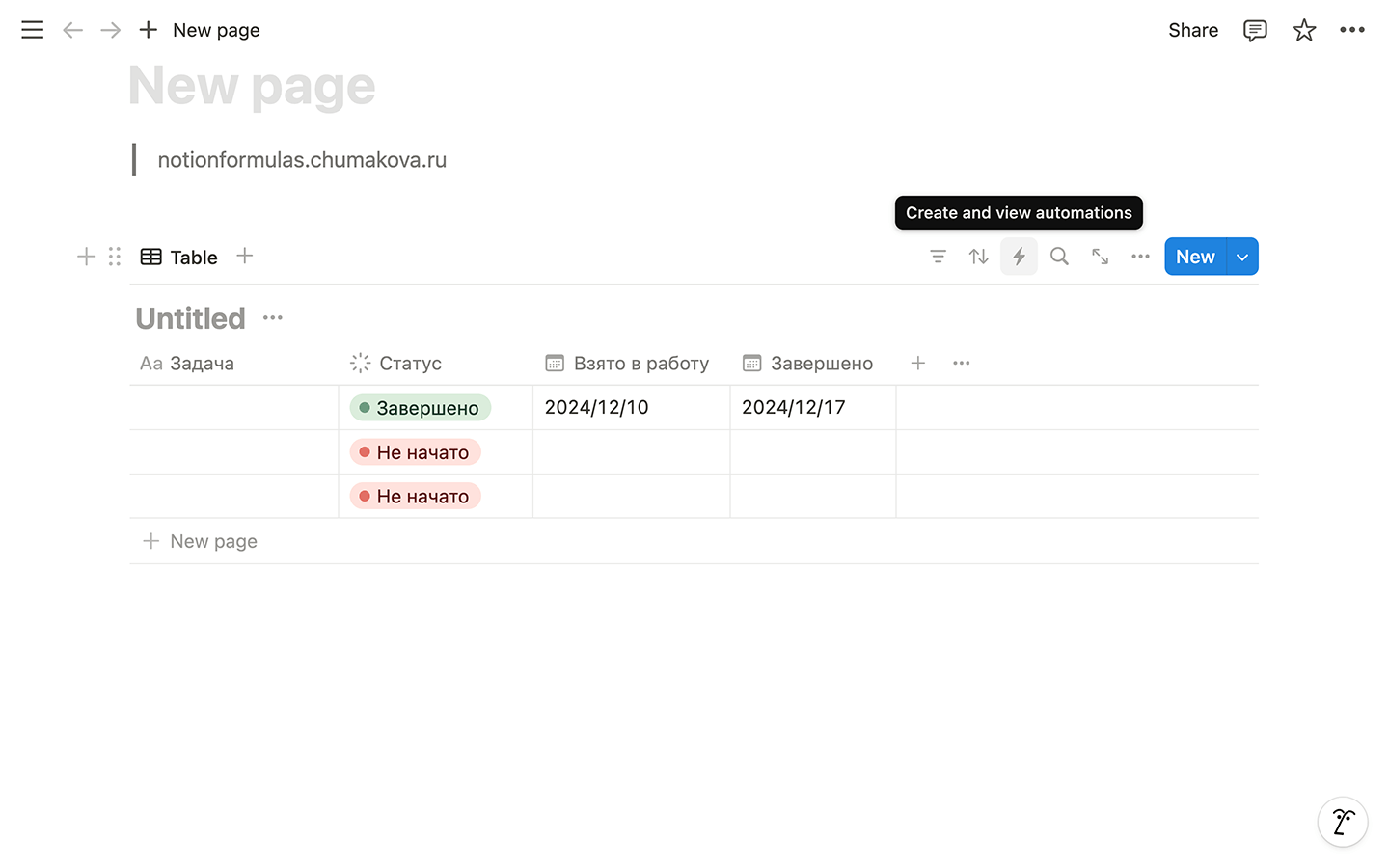
В открывшемся диалоговом окне введите название автоматизации, затем нажмите на New trigger и настройте триггеры.

Нажмите на New action, затем на Edit property и выберите свойство, которое нужно заполнить с использованием формул в автоматизациях.

Из предложенных вариантов заполнения выберите Custom formula.
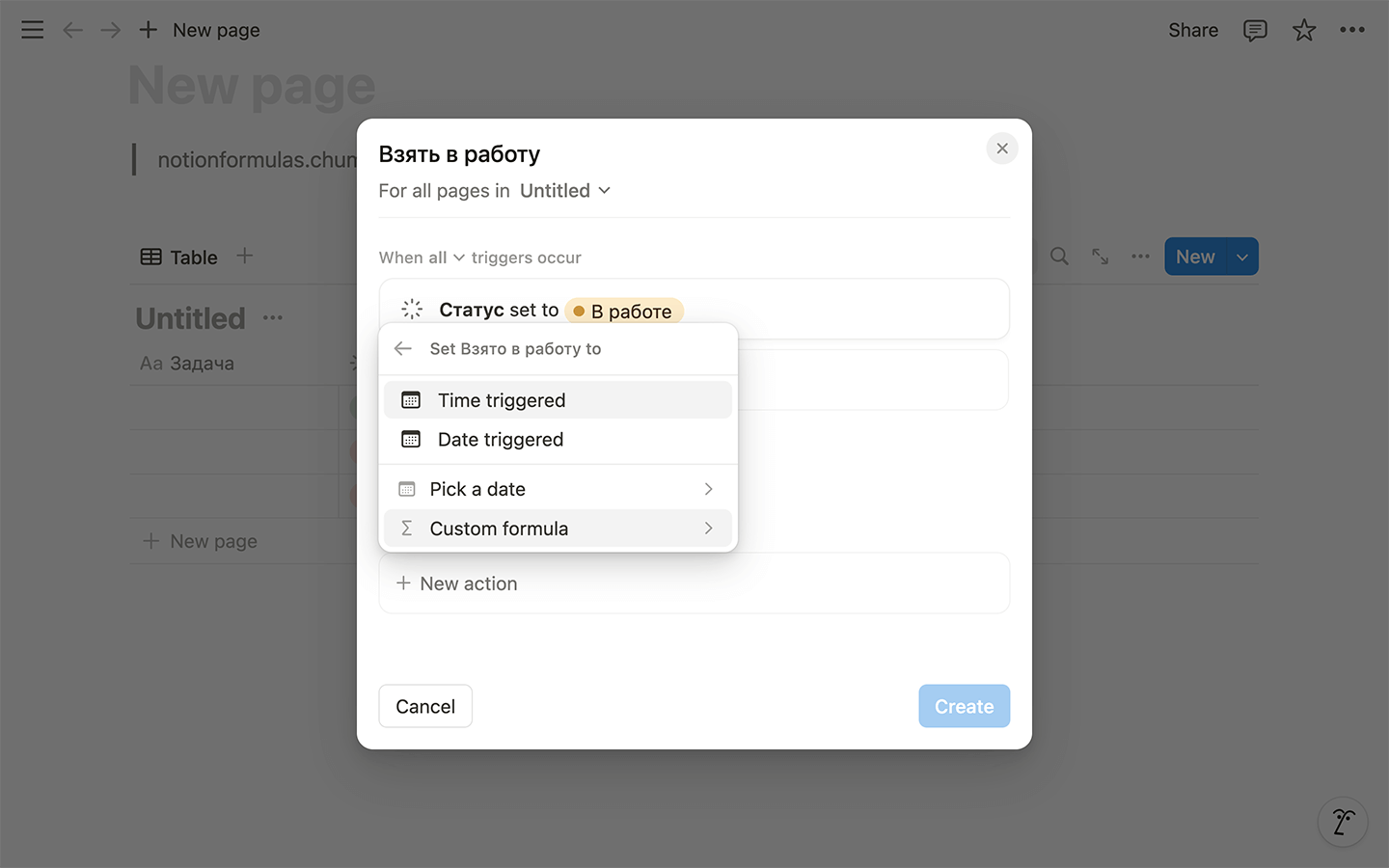
Введите код в поле ввода открывшегося окна редактирования формулы.
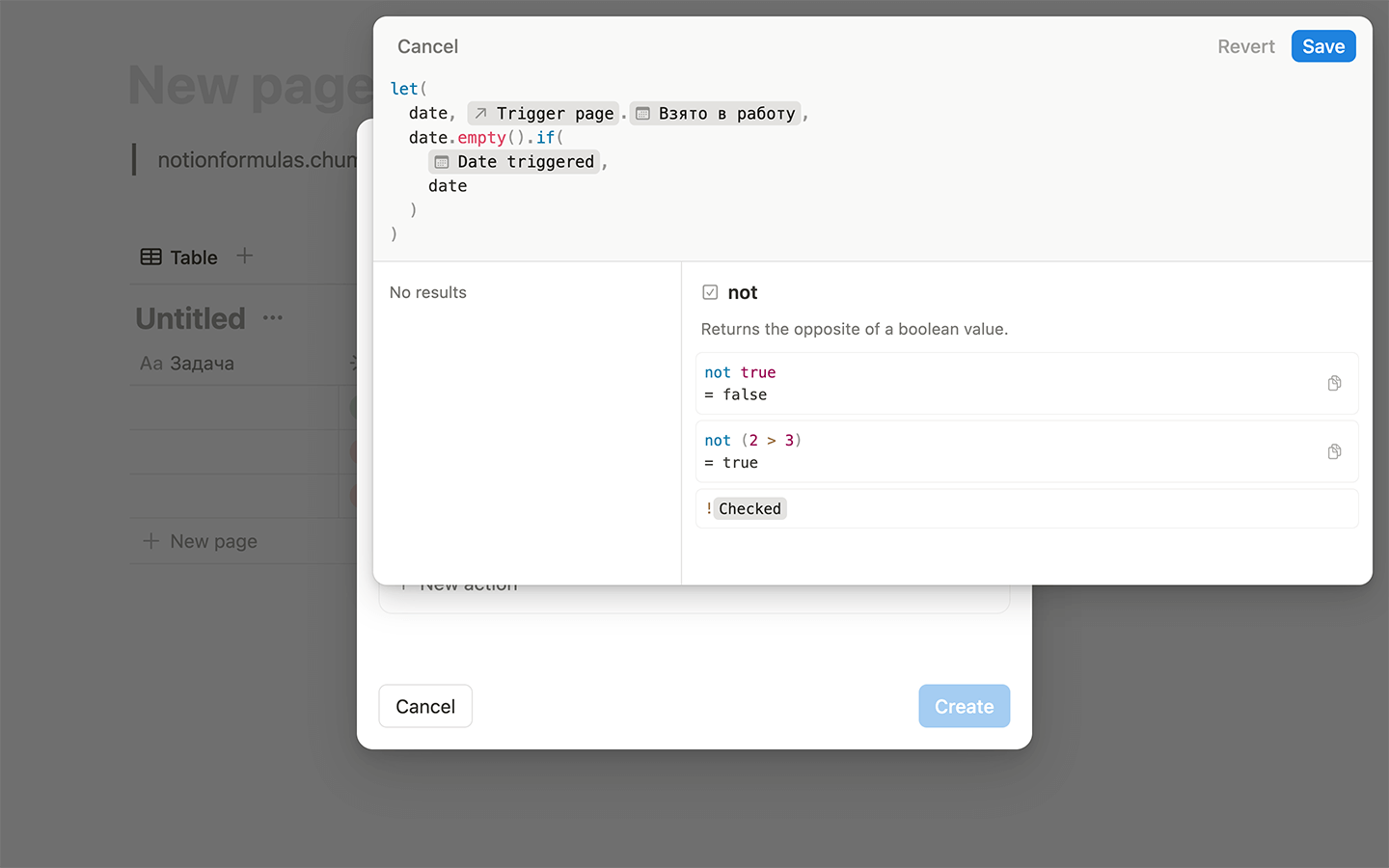
Нажмите на синюю кнопку Save, а затем Create.
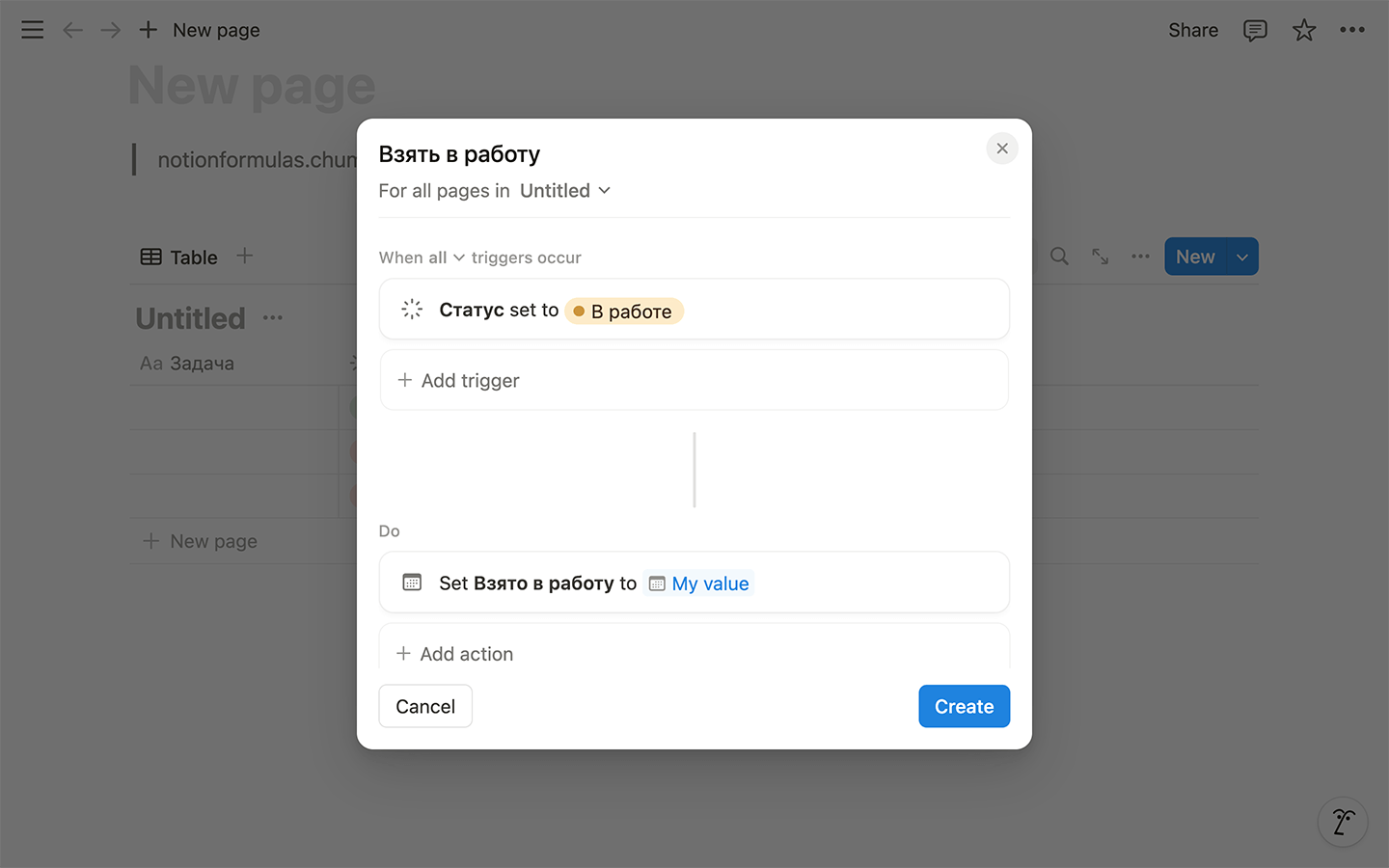
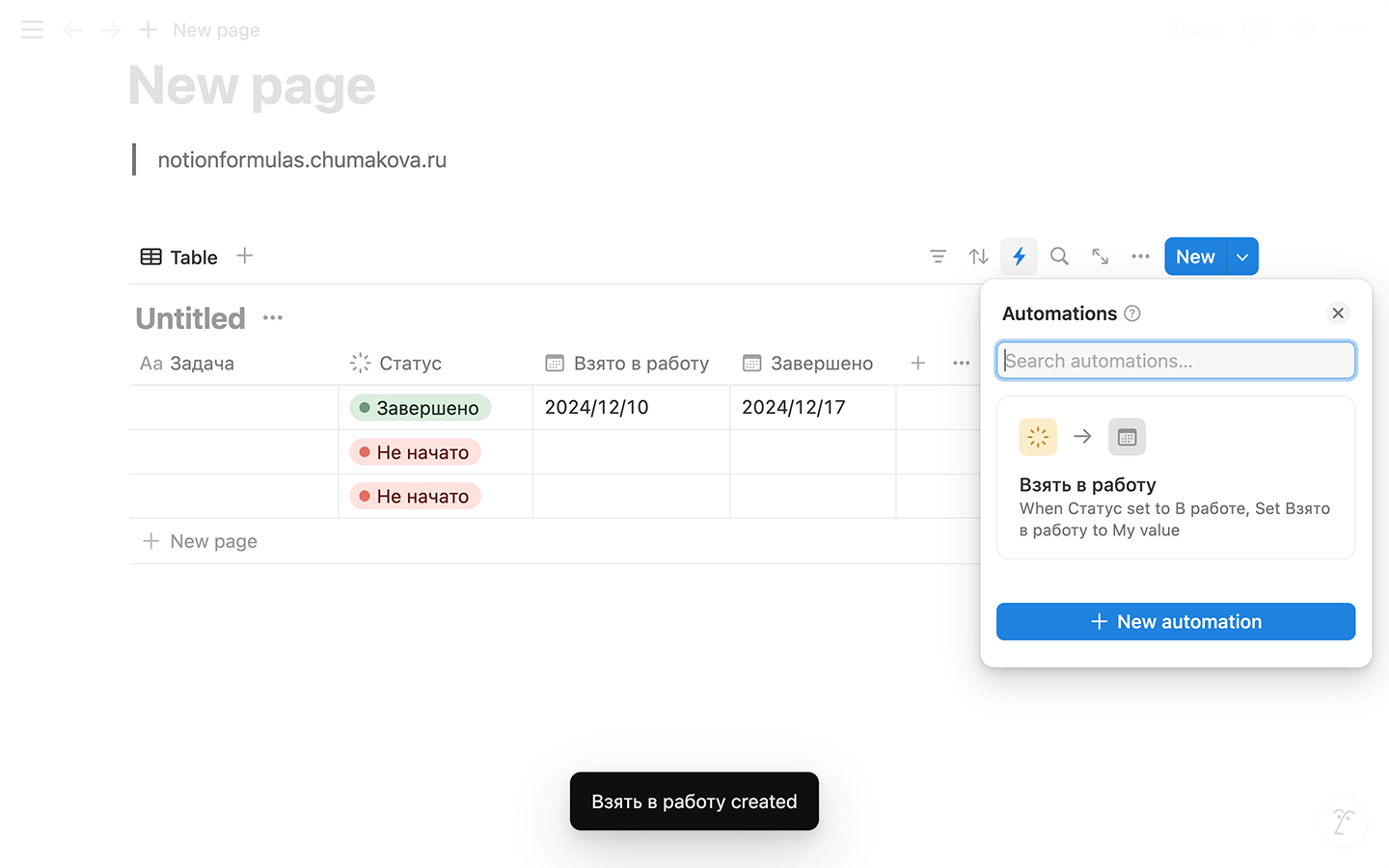
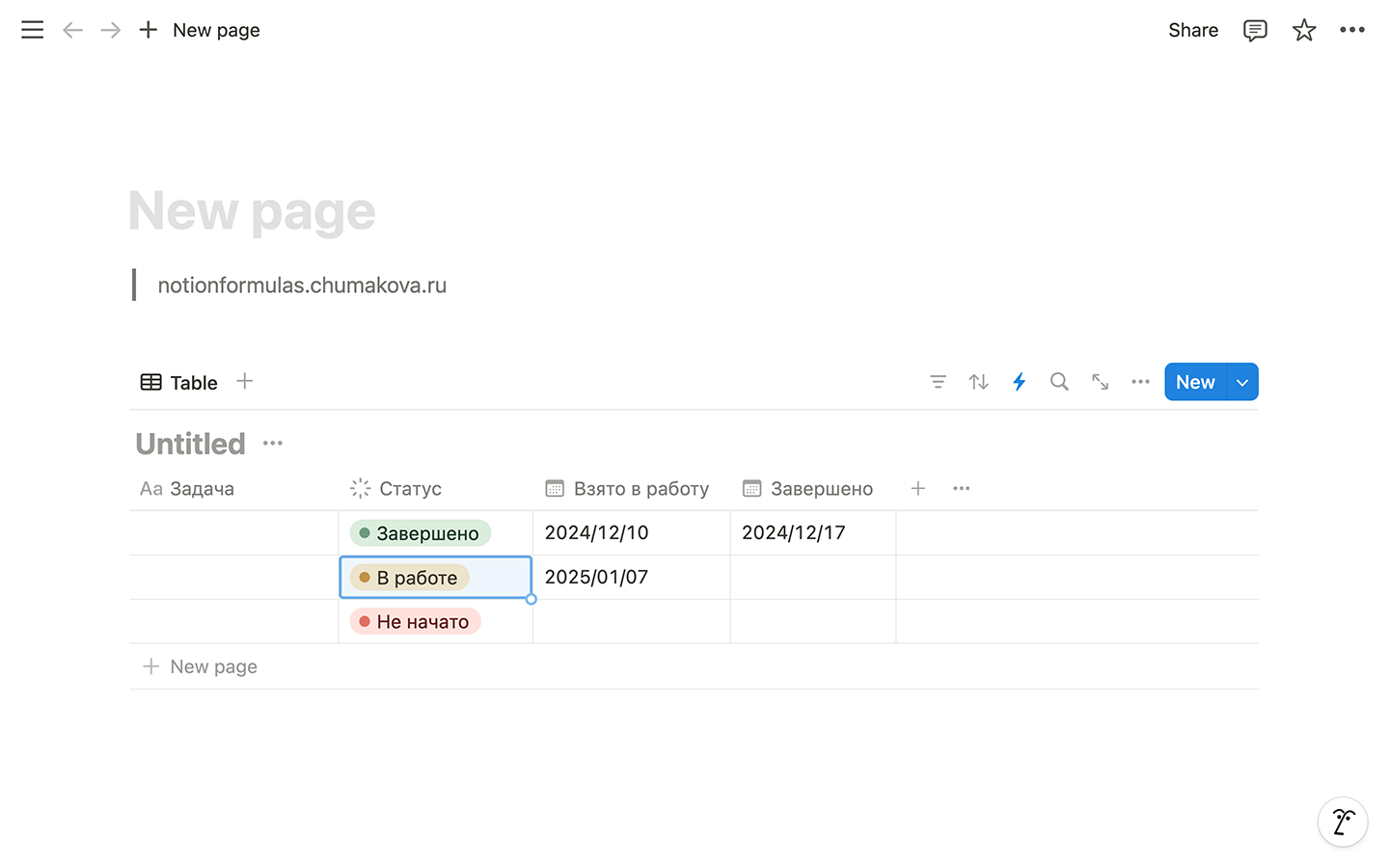
Созданная автоматизация будет запускаться, когда пользователь установит любой из задач статус «В работе». Автоматизация проанализирует содержимое свойства (ячейки) «Взято в работу». Если оно окажется пустым, то проставит в свойстве (ячейке) текущую дату, если нет – сохранит ранее проставленную.
Переменные в автоматизациях
В формулах Notion доступны переменные, которые могут использоваться во всех формулах в рамках одной автоматизации.
Переменная может представлять собой фиксированное значение (литерал), либо вывод формулы.
Чтобы добавить переменную в автоматизацию, откройте её настройки, нажмите на New action, а затем на Define variables.
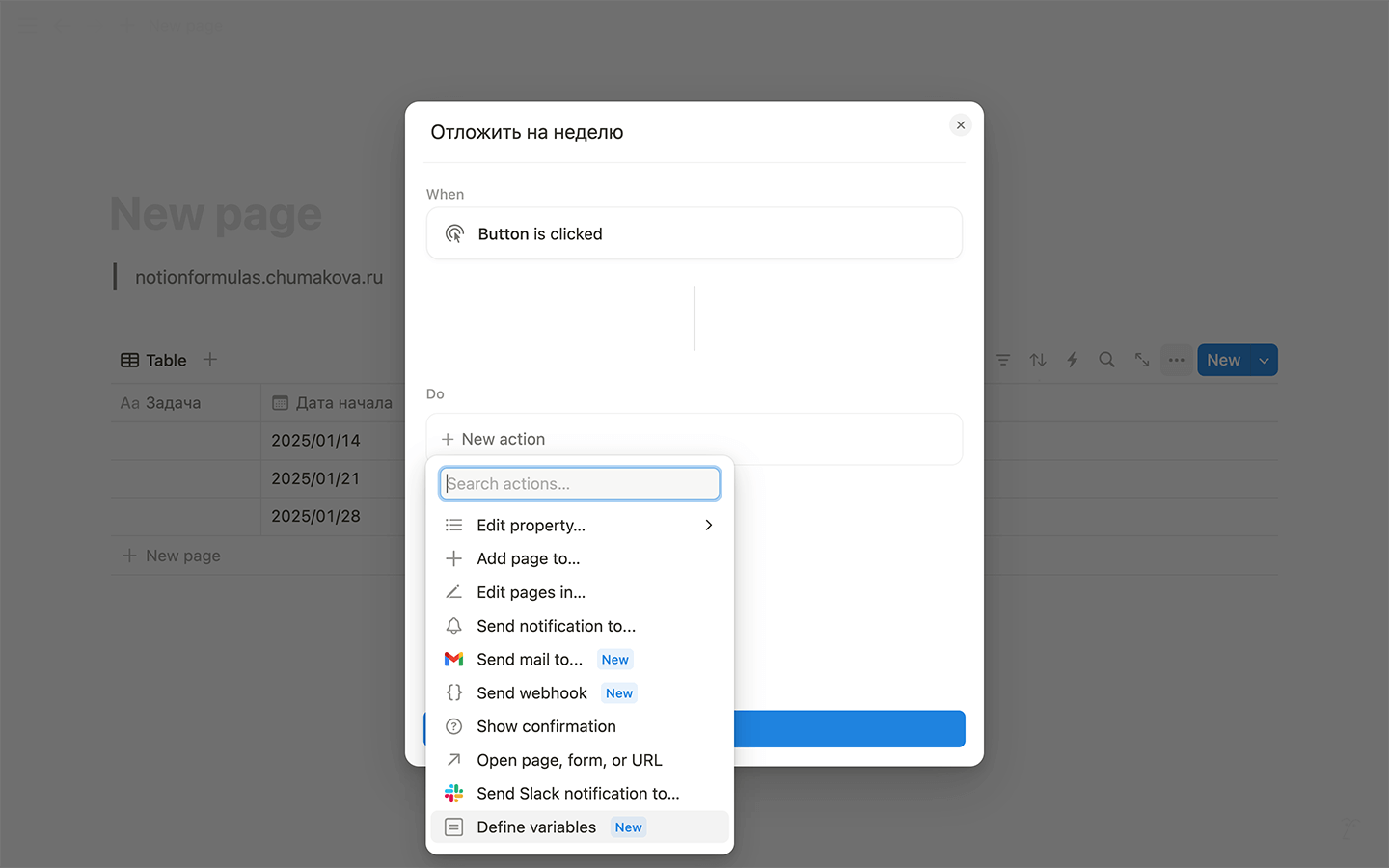
Нажмите на Variable 1 и переименуйте переменную. Затем нажмите на Edit as formula.

Введите формулу для формирования значения переменной.
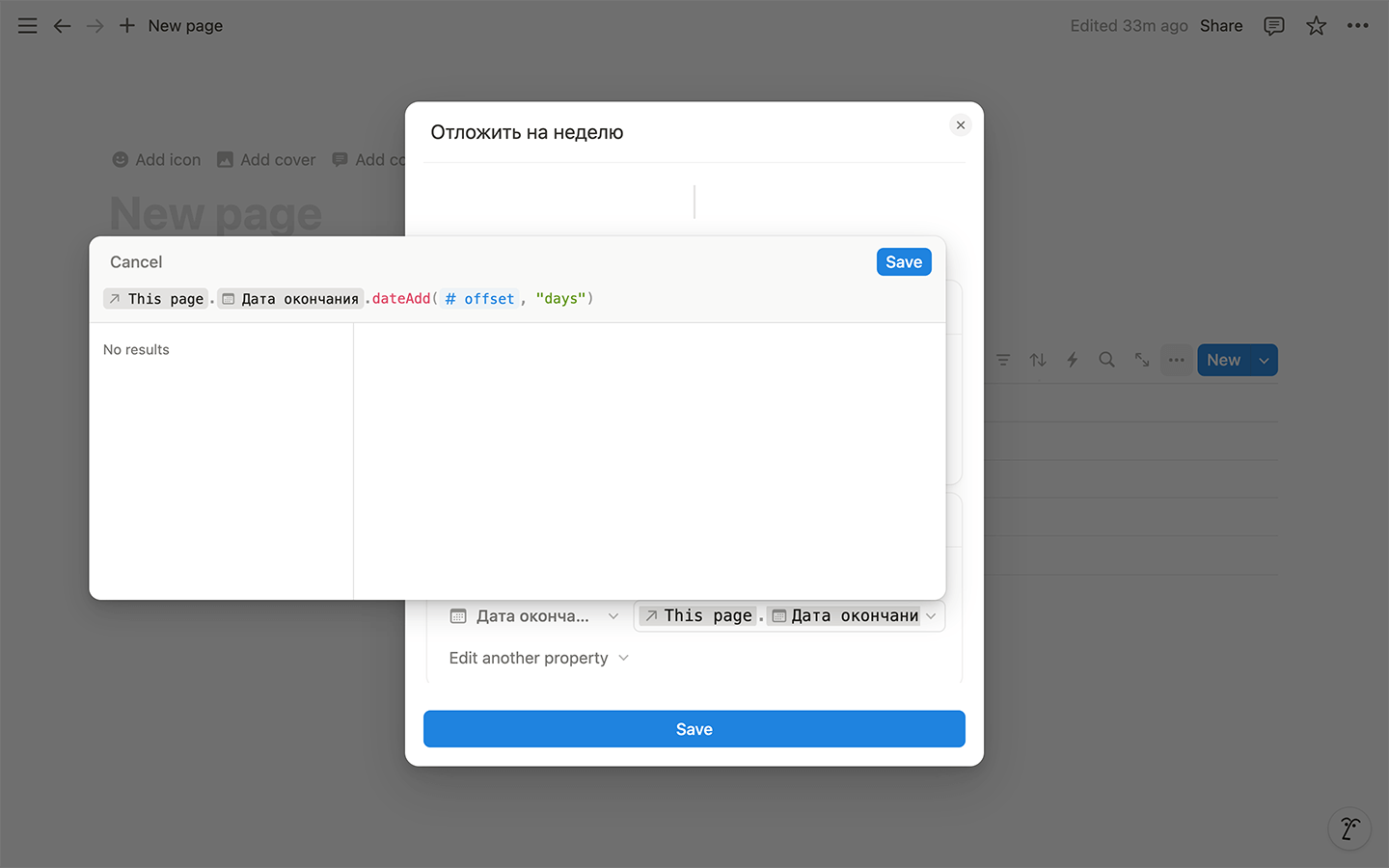
Добавьте в автоматизацию действия по редактированию содержимого свойств. Созданная переменная будет доступна во всех формулах. Ее можно вставить в формулу, кликнув по названию в секции сайдбара Properties, или начав печатать название в поле ввода кода.
Обратите внимание: переменные должны быть инициированы до действий, иначе они не будут доступны в формулах.