Встроенный редактор кода Notion
В Notion есть свой встроенный редактор кода. Его возможностей достаточно для того, чтобы писать и хранить формулы непосредственно в Notion.
Для добавления блока кода на страницу в Notion воспользуйтесь быстрой командой /code.

/code в Notion/code в Notion – справочник формул Notion 2.0 с примерами
1440
900
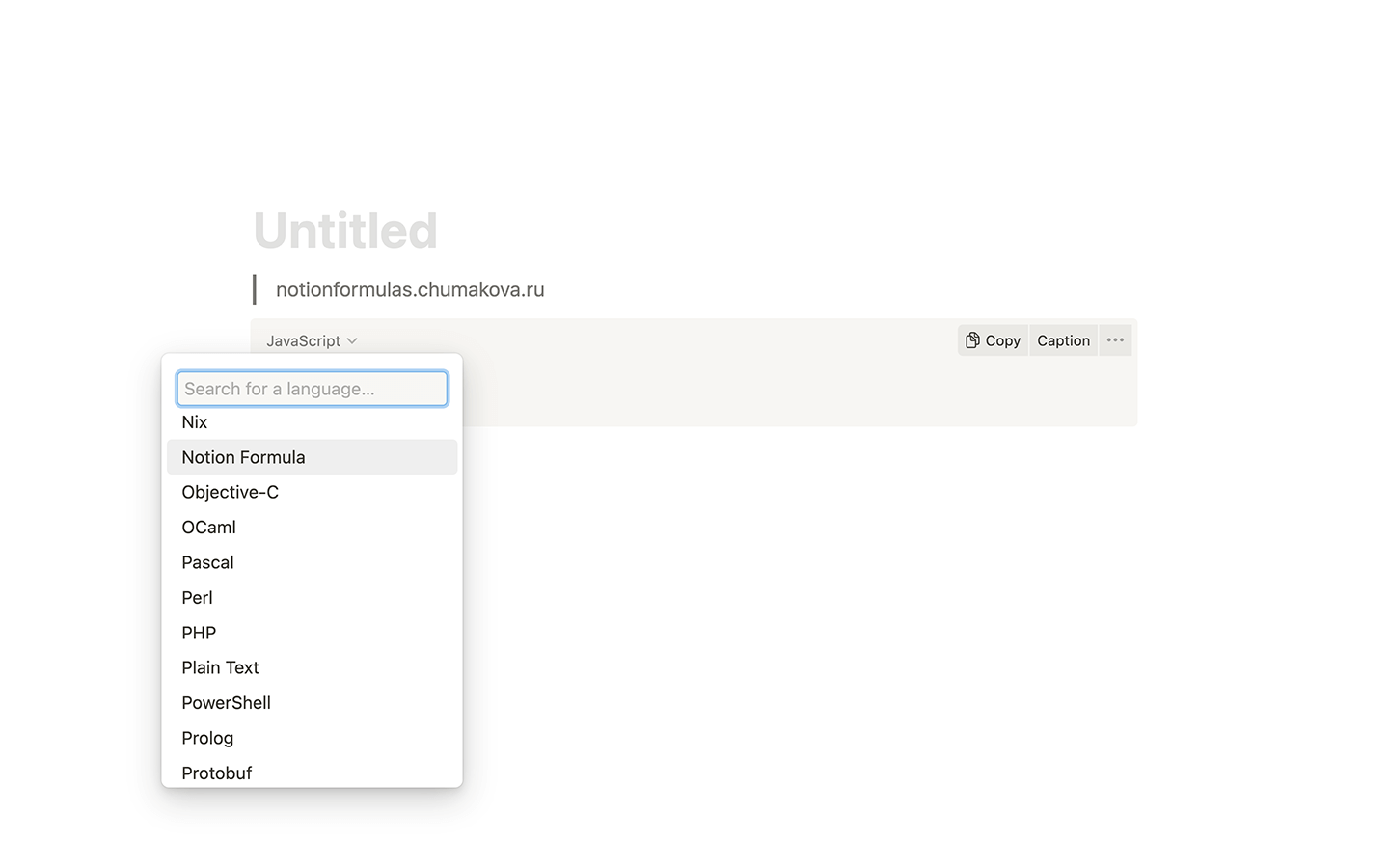
Для активации подсветки синтаксиса нажмите на текущий язык в левом верхнем углу блока (кнопка появляется при наведении курсора мыши на блок) и выберите Notion Formula.
Notion FormulaNotion Formula – справочник формул Notion 2.0 с примерами
1440
900
Для отключения горизонтальной прокрутки и включения переноса строк нажмите на три точки в правом верхнем углу блока и в открывшемся меню приведите ползунок Wrap code в активное состояние.

Теперь можно поместить курсор внутрь блока и написать (вставить из буфера обмена) код формулы.

Воспользовавшись кнопкой Copy в правом верхнем углу блока, можно поместить все его содержимое в буфер обмена. Кнопка Caption добавляет поле для ввода подписи под блоком.
Страницы в Notion сохраняются автоматически, с ними сохраняется и код. С блоком кода можно осуществлять те же манипуляции, что и с другими блоками в Notion – дублировать, перетаскивать, перемещать на другие страницы, удалять и т.п.
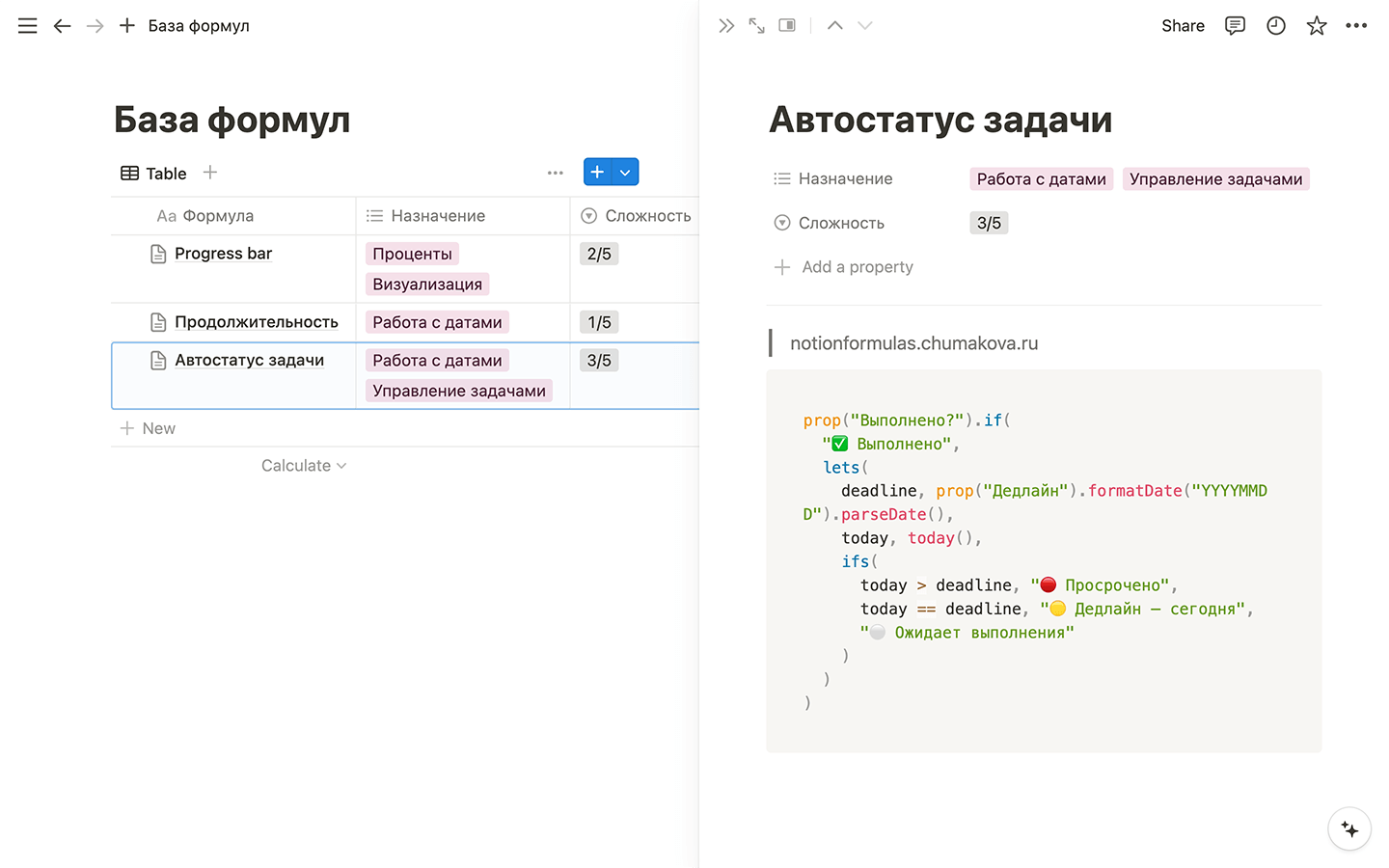
На страницы в Notion можно добавлять любое количество блоков кода. Даже при использовании бесплатного тарифа в Notion можно организовать удобную систему для хранения кода формул.
Обратите внимание: добавление участников (Members) в рабочее (Workspace) или командное (Teamspace) пространство на бесплатном тарифе автоматически приводит к возникновению органичения по количеству блоков (1000 на рабочее пространство). Чтобы избежать его, необходимо либо перейти на платный тариф, либо организовать командную работу, удалив участников и выдав сотрудникам гостевой доступ (Guests).
Встроенный редактор кода Notion не является средой разработки. Код в нем можно писать и хранить, но не выполнять. Чтобы протестировать формулу, необходимо скопировать ее в буфер обмена и вставить в соответствующее поле окна ввода формулы в базе данных. См. Добавление формулы.
Хотите чувствовать себя в Notion как рыба в воде?
Подпишитесь на канал автора сайта «Формулы Notion 2.0» с обзорами новых функций, советами начинающим и продвинутым пользователям, шаблонами, видеоуроками и эксклюзивными формулами! Перейти
Другие редакторы кода
В качестве альтернативы встроенному редактору кода Notion можно использовать любой другой редактор кода (например, Visual Studio Code, Sublime Text, Brackets, Notepad++) или даже текстовый редактор, если он способен обеспечить соответствие написанного кода требованиям Notion (cм. Синтаксис).
25 формул Notion на каждый день
Бесплатный шаблон для Notion с подборкой из 25 востребованных формул от автора сайта «Формулы Notion 2.0». Перейти
Использовние Visual Studio Code
Visual Studiо Code – это популярный редактор кода. Он отличается высокой производительностью и отзывчивостью, поддерживает различные языки программирования и имеет большую библиотеку расширений.
К сожалению, Notion не позволяет встроить онлайн-редактор Visual Studio Code на страницы: вместо встроенного блока (Embed) появляется закладка (Bookmark).

Поэтому при использовании Visual Studio Code в качестве редактора для написания формул Notion приходится постоянно переключаться между приложениями. Помимо переходов от одного окна к другому, нужно постоянно копировать формулы в буфер обмена, а затем вставлять в другом приложении, что очень неудобно.
На маркетплейсе Visual Studio Code есть бесплатное расширение vscotion, которое облегчает взаимодействие двух приложений. С его помощью можно легко отправлять сниппеты кода из Visual Studio Code на страницы в Notion. Ниже приводятся инструкции по его настройке.
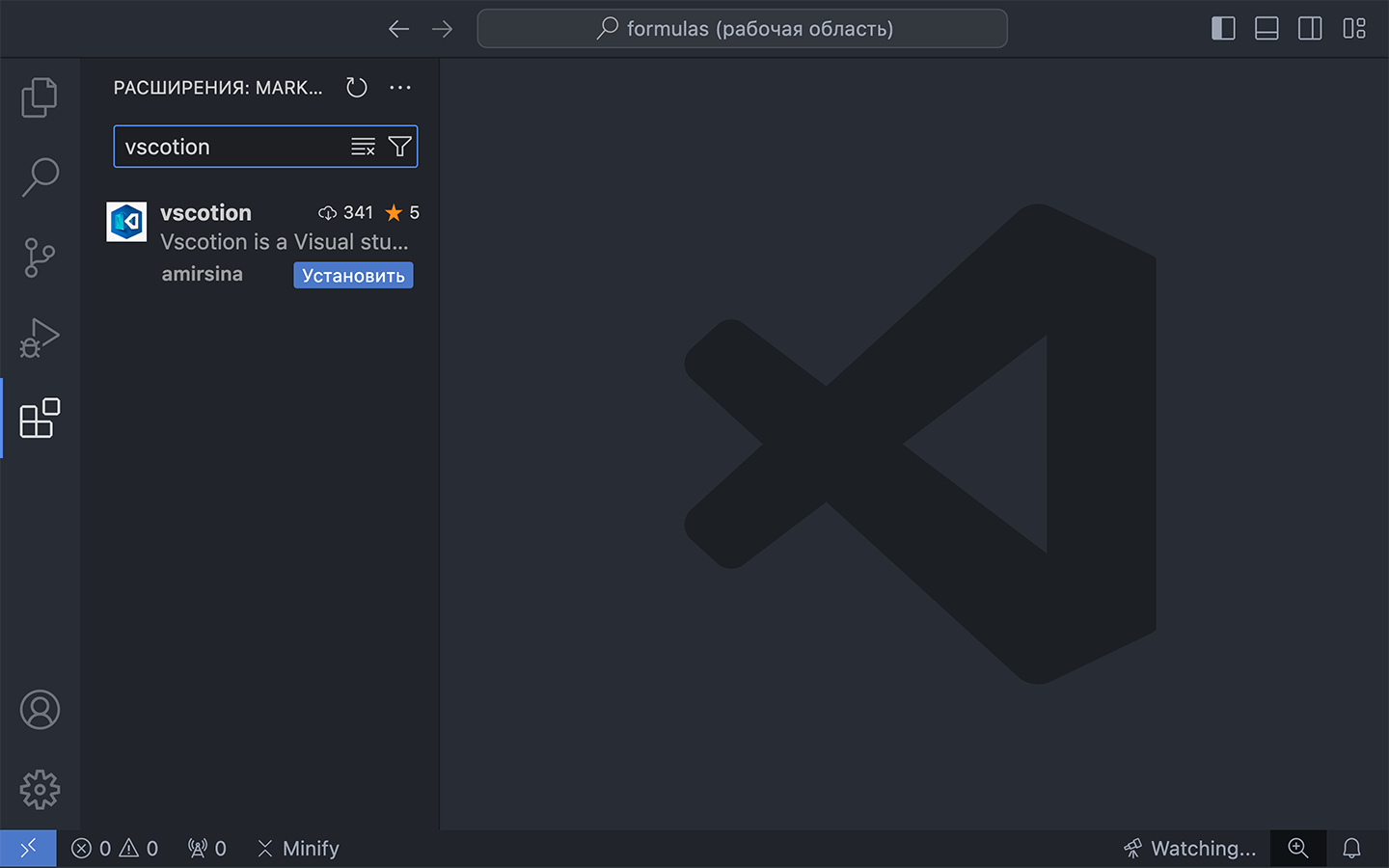
Находясь в Visual Studio Code, откройте панель расширений и введите в поисковую строку запрос vscotion. Нажмите на кнопку «Установить».
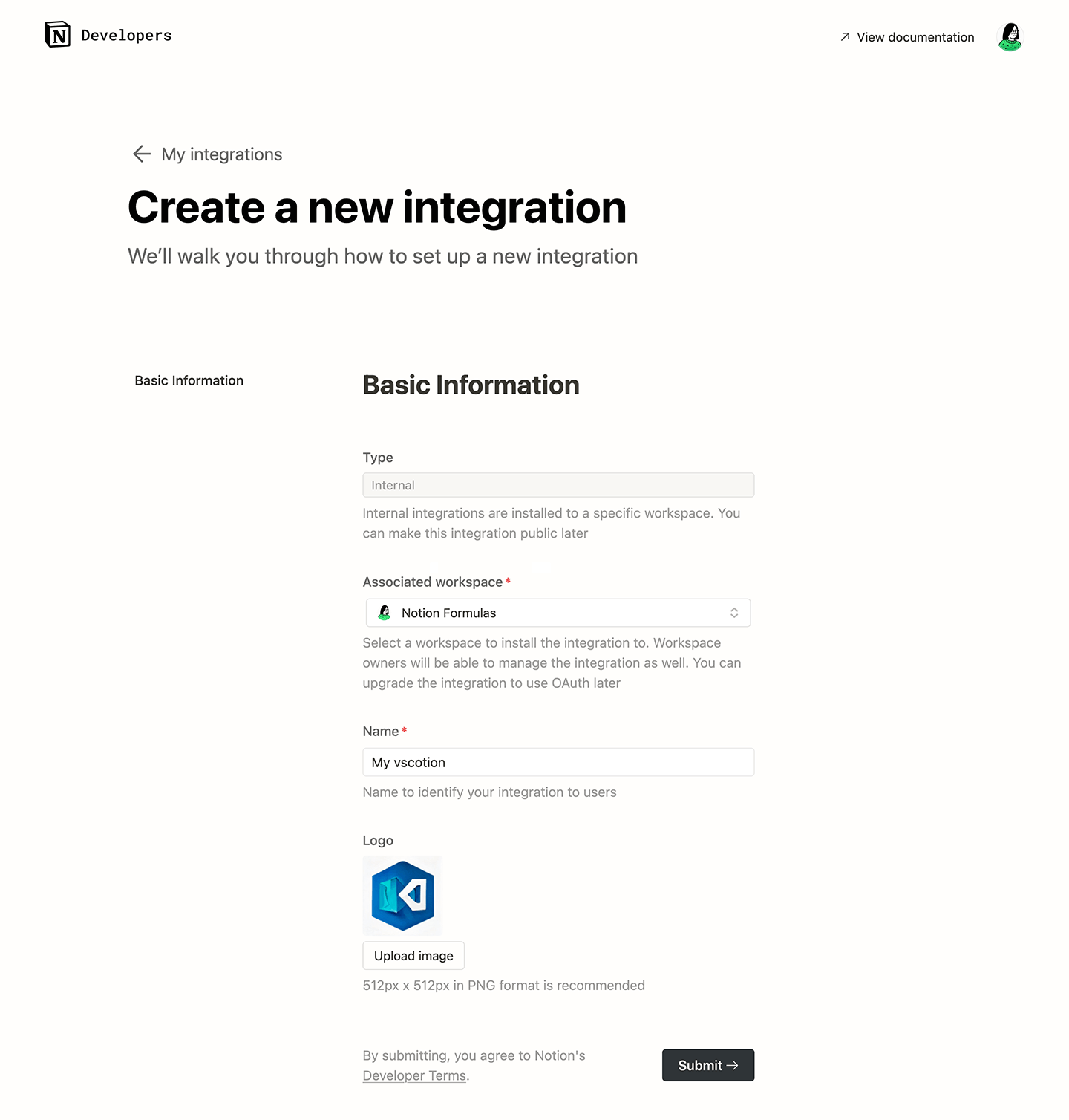
Перейдите в браузер. В инструментах разработчика откройте список интеграций Notion. Для создания новой интеграции нажмите на кнопку New integration. Выберите рабочее пространство для подключения интеграции, введите название интеграции, загрузите изображение, чтобы в дальнейшем было проще найти созданную интеграцию. Нажмите на кнопку Submit.
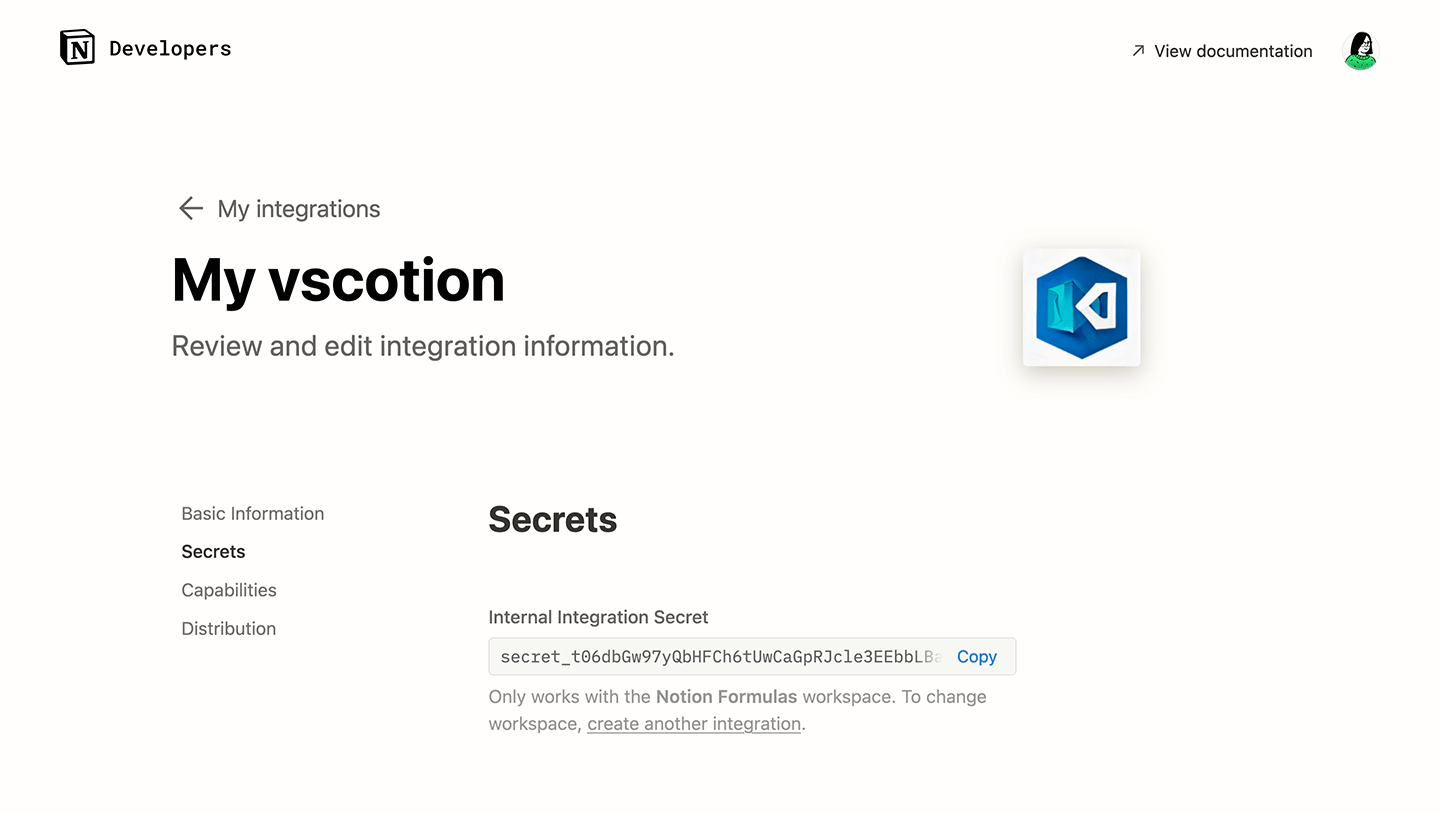
Отобразите (Show), а затем поместите в буфер обмена (Copy) секретный ключ интеграции.
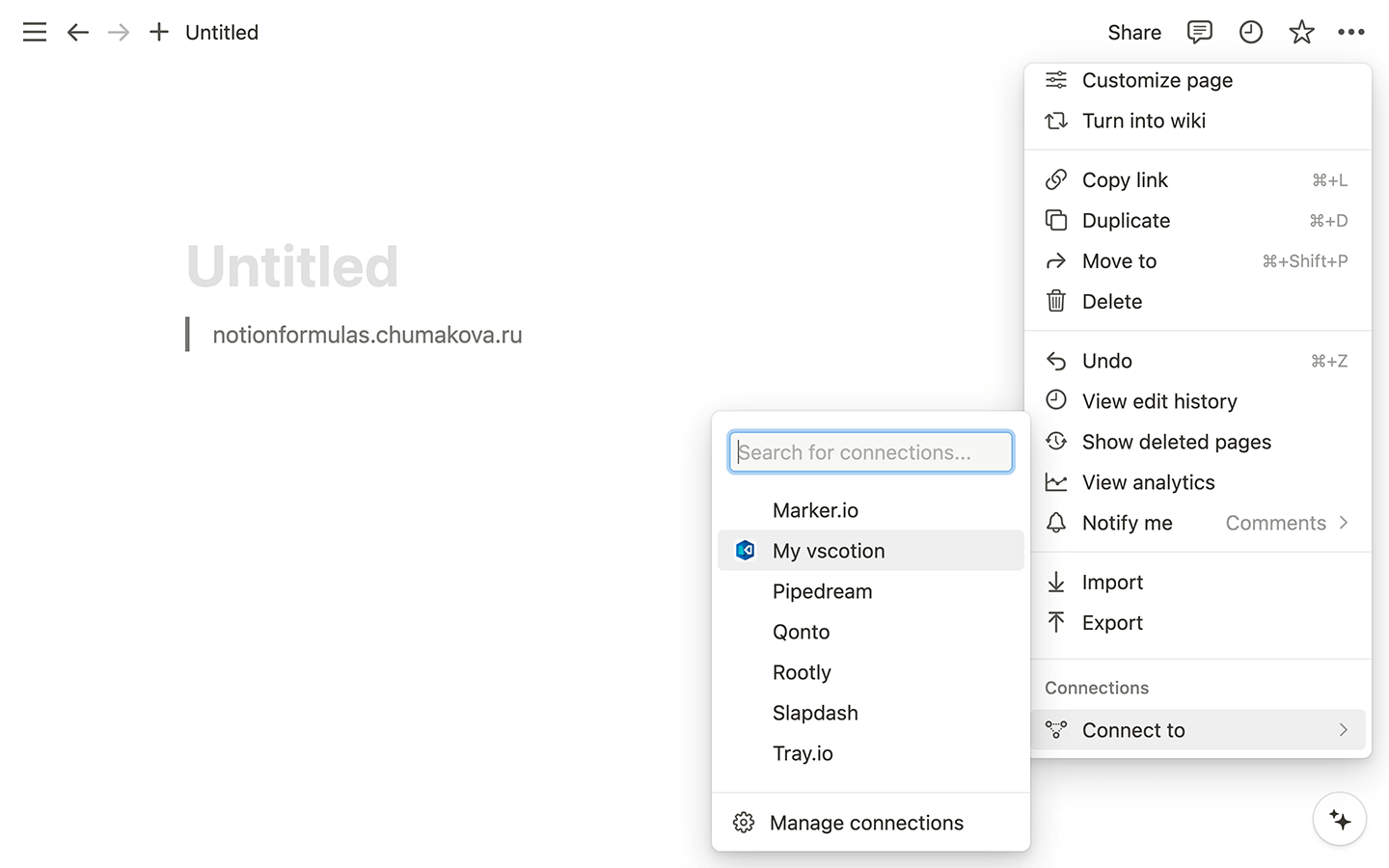
Перейдите в рабочее пространство Notion, для которого создавалась интеграция. Подключите ее к тем страницам, на которые вы планируете отправлять формулы из Visual Studio Code. Для этого нажмите на три точки в правом верхнем углу окна, затем на Connect to, прокрутите вниз до созданной интеграции и выберите ее.
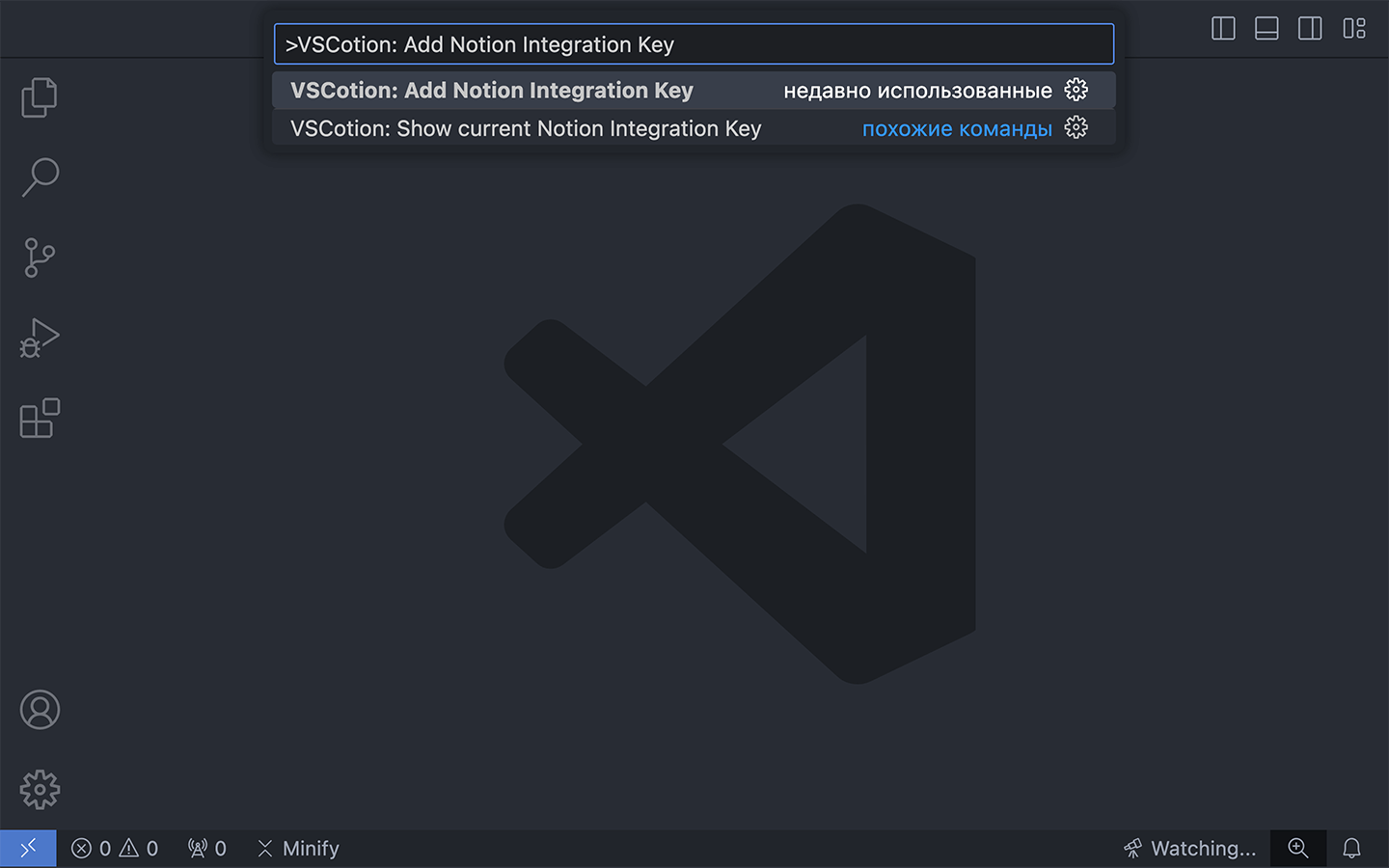
Вернитесь в Visual Studio Code. Откройте палитру команд (Command + Shift + P в macOS, Ctrl + Shift + P в Windows). Введите команду VSCotion: Add Notion Integration Key (добавить ключ интеграции Notion).
Вставьте скопированный ключ и нажимите на клавишуReturn в macOS, Enter в Windows.
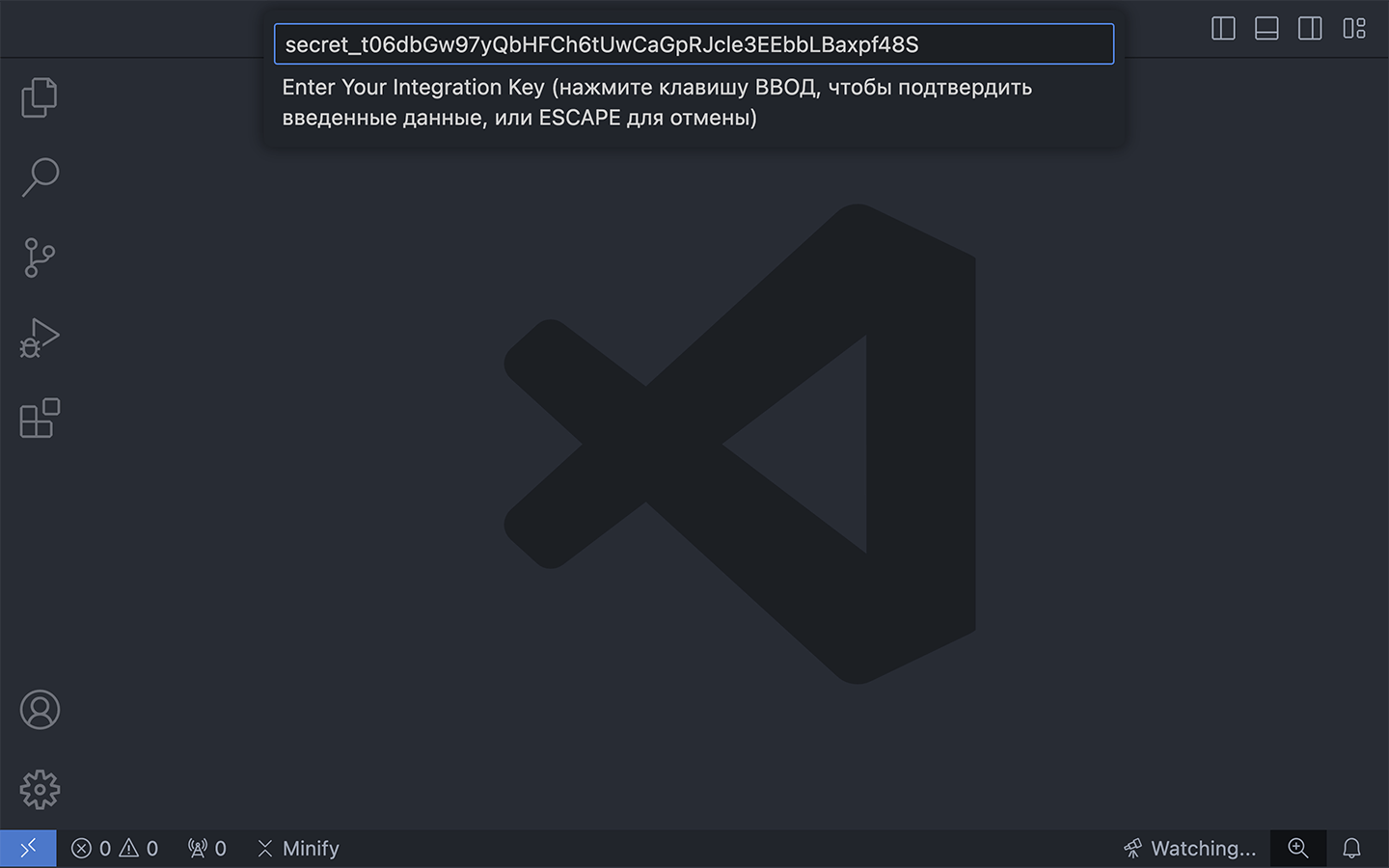
Visual Studio Code и Notion соединены. Теперь можно отправлять формулы.
Откройте палитру команд и введите команду VSCotion: Save snippet to notion (сохранить сниппет в Notion).
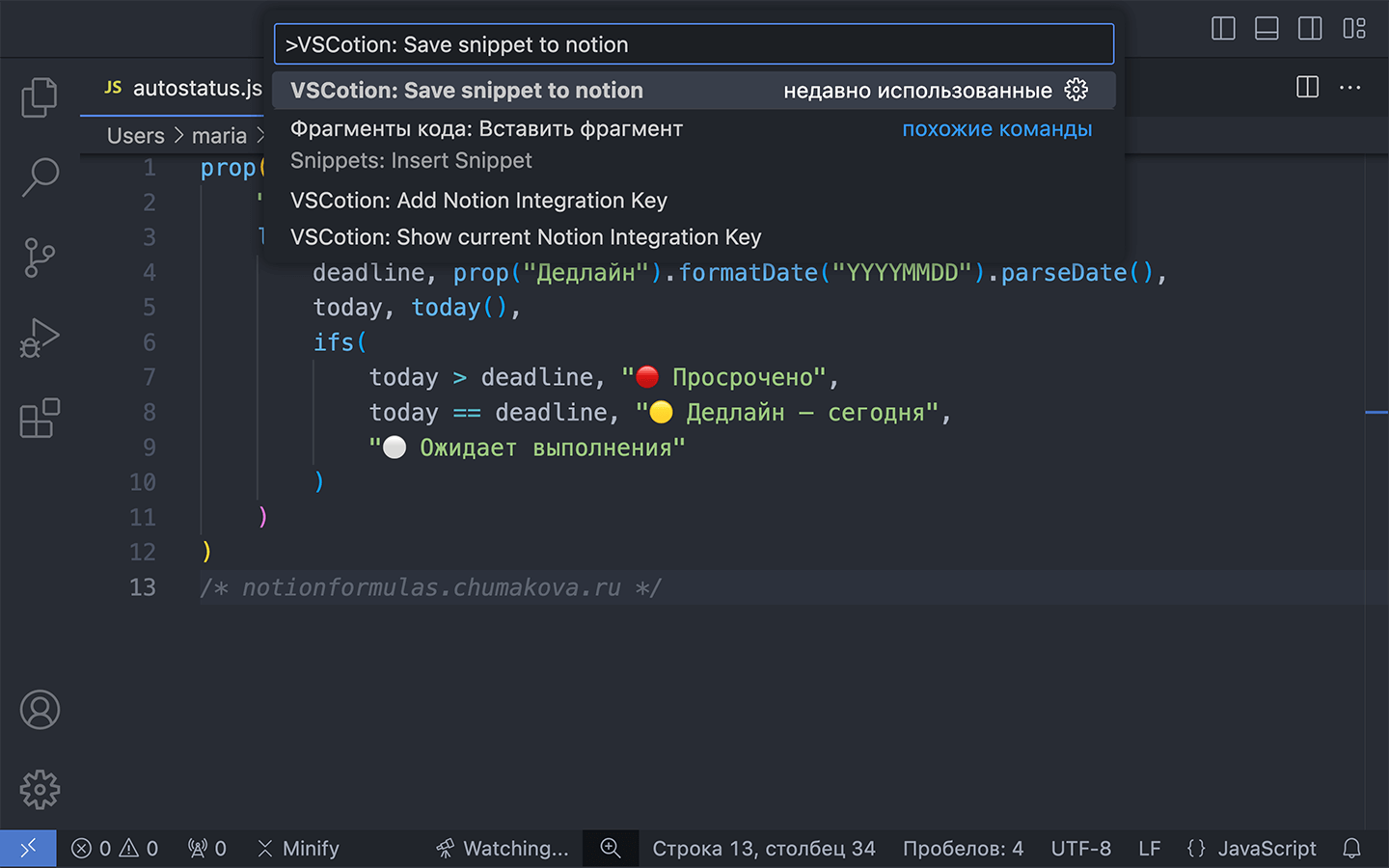
Открылся список страниц, к которым была подключена интеграция. Выберите из списка ту страницу, на которую нужно отправить формулу, затем введите название сниппета.
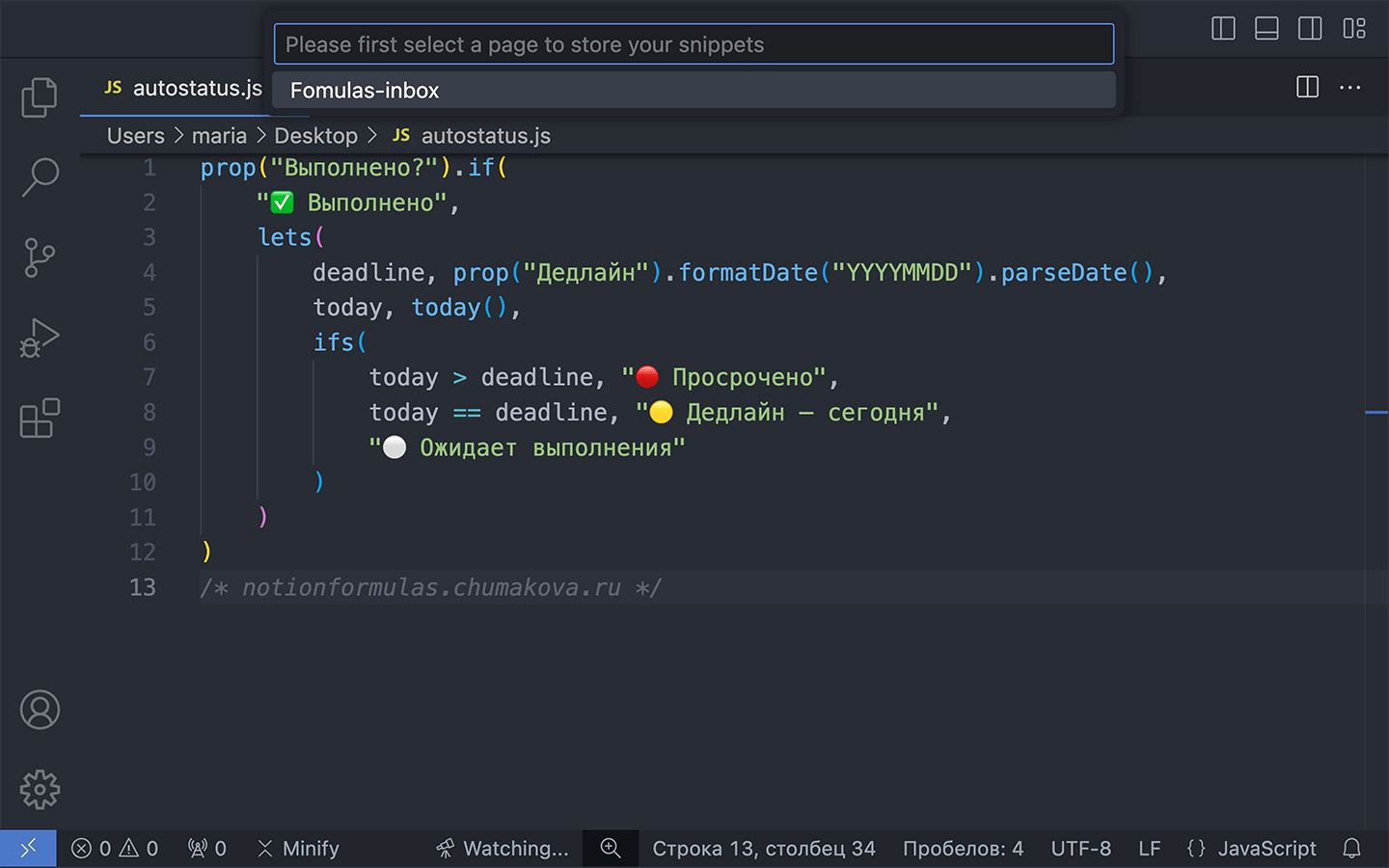
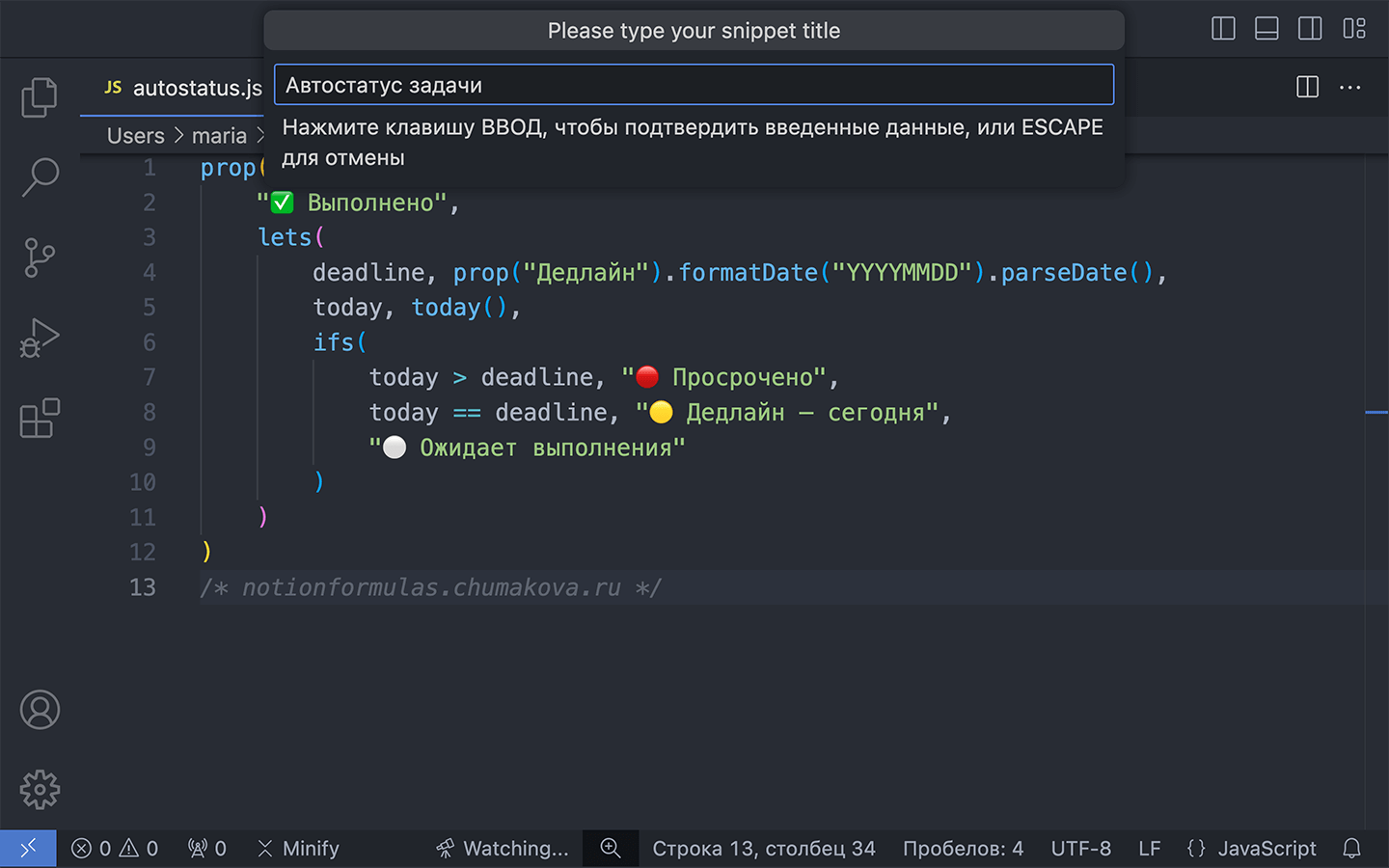
Обратите внимание: расширение vscotion считывает названия страниц из ссылок Notion. Кириллические символы в них не попадают. Поэтому страницам, на которые планируется отправлять формулы, названия лучше давать с использованием латиницы.
Отправленные сниппеты появляются в Notion в виде вложенных страниц. На каждой из них находится блок с формулой.
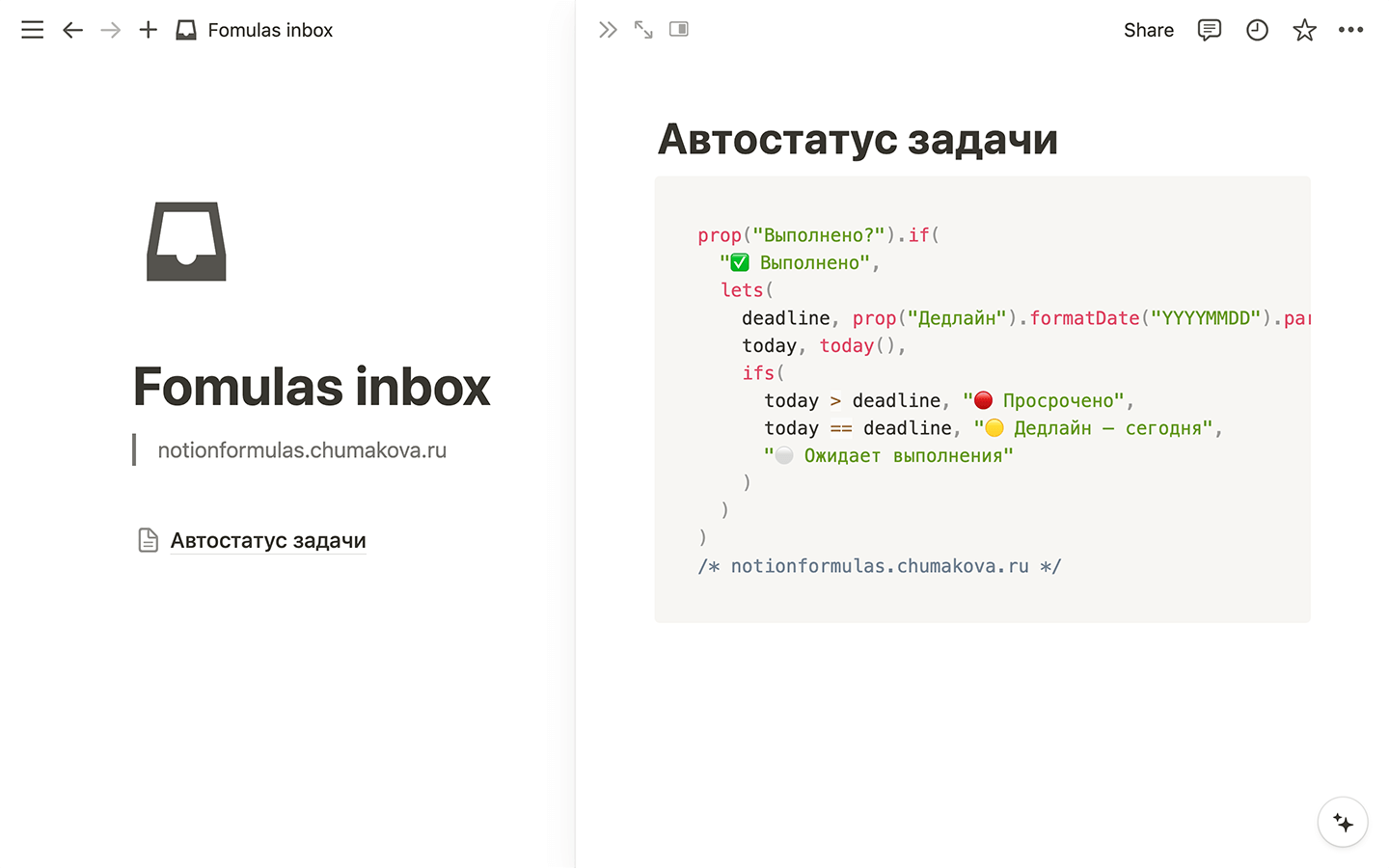
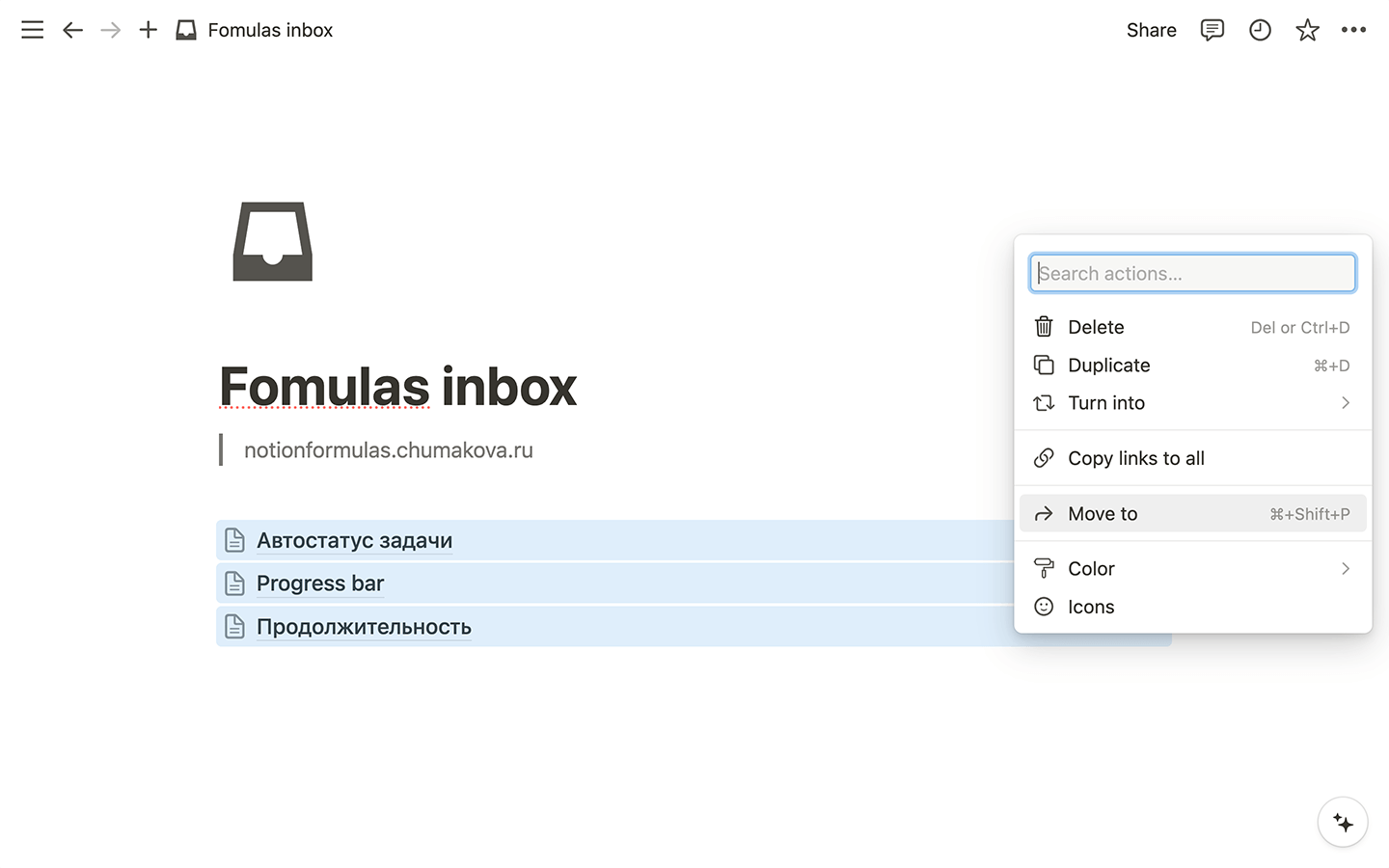
Хранить формулы в виде вложенных страниц не очень практично, поэтому выделите их и перетащите или переместите в базу формул.
Структурирование кода формул предыдущего поколения
Формулы предыдущего поколения не поддерживали служебные символы, поэтому их требовалось вытягивать в одну строку. Сохранившиеся в рабочих пространствах формулы предыдущего поколения в большинстве случаев представляют собой нечитаемые полотнища кода. Работа с ними доставляет дискомфорт.
/* https://notionformulas.chumakova.ru */if(prop("Выполнено?"), "✅ Выполнено", if(formatDate(prop("Дедлайн"), "YYYYMMDD") > formatDate(now(), "YYYYMMDD"), "⚪️ Ожидает выполнения", if(formatDate(prop("Дедлайн"), "YYYYMMDD") == formatDate(now(), "YYYYMMDD"), "🟡 Дедлайн – сегодня", "🔴 Просрочено")))Чтобы восстановить логику построения большой формулы предыдущего поколения, необходимо, прежде всего, структурировать ее код. Это можно сделать вручную, но если формула большая и, тем более, если она не одна, ручное форматирование кода приводит к потере времени. К сожалению, инструментов форматирования кода, написанного на языке Notion Formula, в приложении нет. Поэтому для ускорения процесса приходится пользоваться сторонними сервисами.
Для автоматического форматирования формул Notion предыдущего поколения подходят beautify-сервисы, заточенные под JavaScript, так как у языка Notion Formula много общего с ним (например, js-beautify, Code Beautify JavaScript Beautifier, atatus JavaScript Beautifier).

Отформатированный с помощью стороннего сервиса код следует поместить в Notion и доработать в соответствии со спецификацией языка Notion Formula 2.0.
Видео «Редакторы кода»